
요즘 일할 때나 공부할 때 스마트폰만 쓰기엔 답답하죠? 그래서 많은 분들이 카카오톡 PC 버전 다운로드를 찾고 있어요. 카톡을 컴퓨터에 깔면 채팅도 훨씬 빠르고, 파일도 드래그로 쓱 보내고! 진짜 편리하거든요. 이 글에서는 다른 블로그보다 더 쉽고 친근하게! PC 카톡 설치부터 로그인, 꿀팁까지 진짜 자세히 알려드릴게요.
▼ 카카오톡 PC버전 다운로드 방법 바로가기!
카카오톡 PC 버전 다운로드 방법 : 진짜 쉬운 설치 가이드! (2025년 최신) - YOUNGTECH
카카오톡 PC 버전 다운로드 방법을 찾고 계신가요? 이 글에서는 공식 사이트를 통한 안전한 설치부터 로그인 방법, 실사용 예시, 유용한 기능까지 아주 쉽게 설명해드립니다. 초보자도 따라할 수
youngtech.kr
공식 홈페이지에서 안전하게 다운로드하기
카카오톡 PC 버전은 꼭 공식 사이트에서 받는 게 제일 안전해요. 이상한 블로그 링크나 광고 사이트는 피하세요!
따라하기
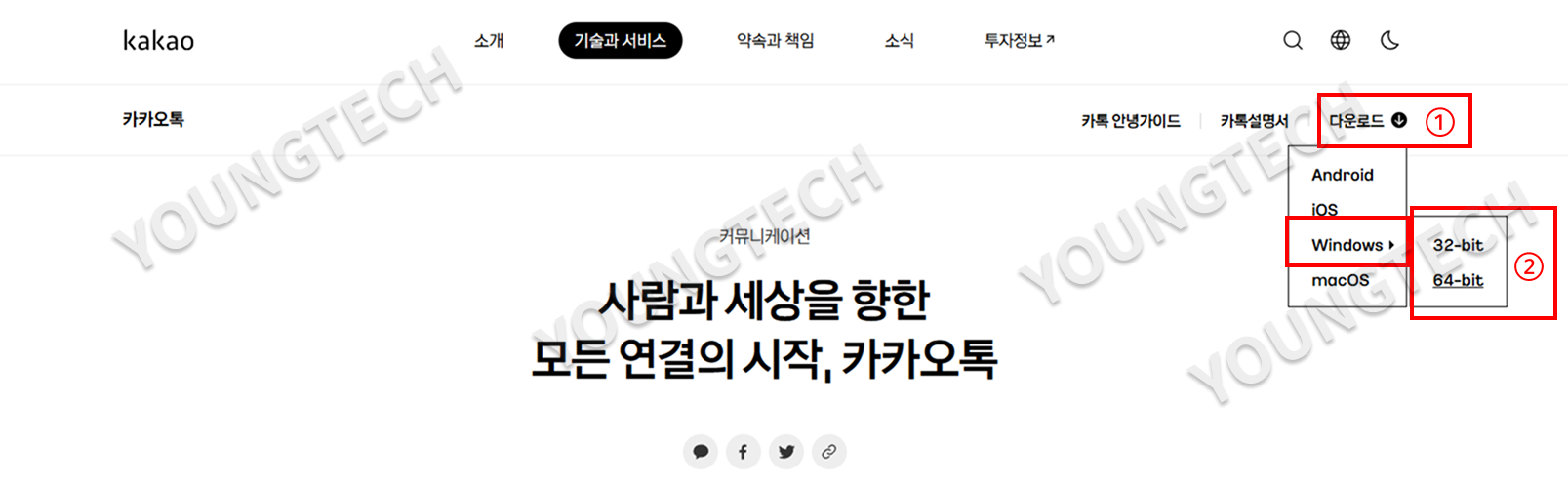
- 인터넷을 켜고 주소창에 "https://www.kakaocorp.com/page/service/service/KakaoTalk"를 입력하거나 아래 바로가기 버튼을 클릭합니다.
- 화면 오른쪽 상단에 다운로드를 누르고 자신이 다운로드 하고 싶은 OS를 선택합니다.
- ex) ‘Windows’ 를 누른 후 '64-bit'를 선택하면 바로 다운로드가 되요.
- 본인 컴퓨터에 맞는 버튼을 클릭하면 바로 파일이 다운로드 됩니다.
💡 꿀팁 : 크롬에서는 [Ctrl + J] 누르면 다운로드된 파일 바로 확인할 수 있어요.
설치는 클릭 몇 번이면 끝!
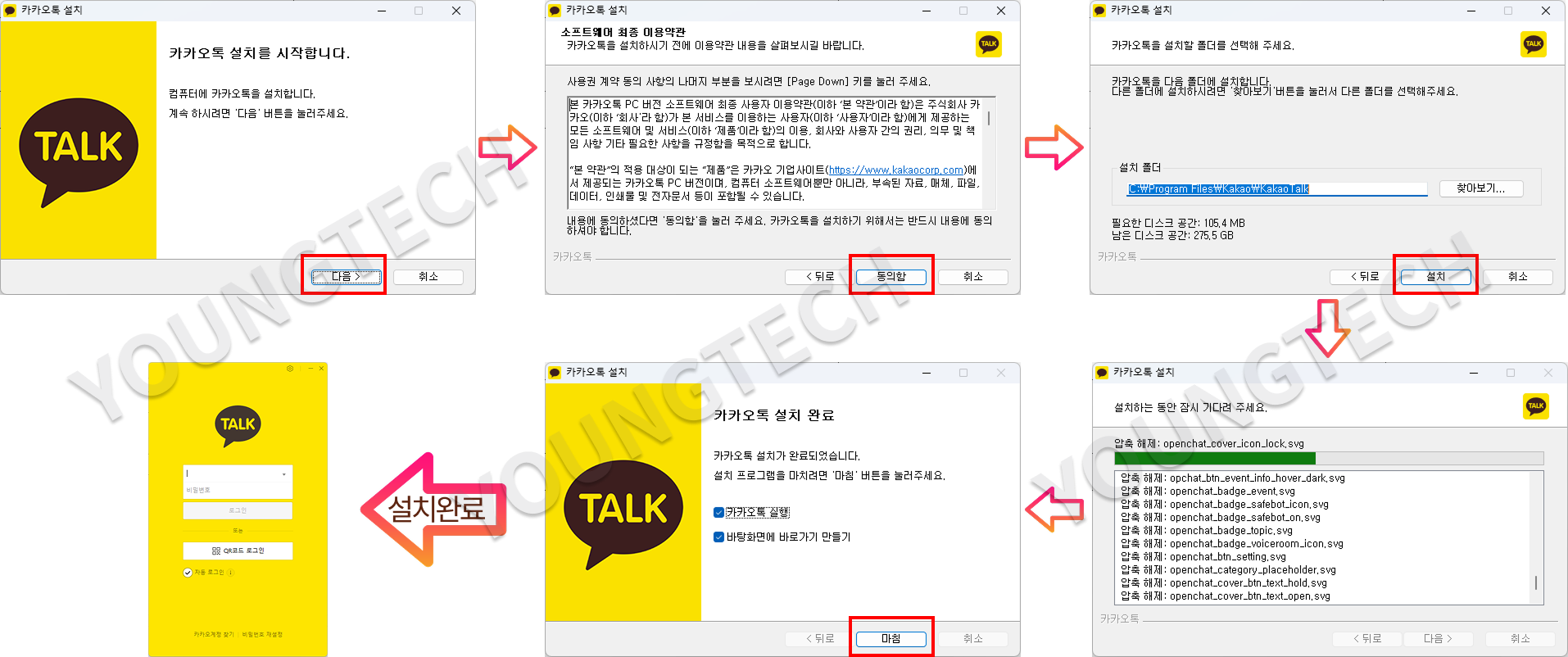
다운로드한 설치 파일을 더블 클릭하면, 설치 마법사 뜹니다. 당황하지 말고 하나씩 클릭해보세요.
설치 순서
- 카카오톡 설치를 시작합니다. 부분에 "다음" 선택
- 이용약관을 확인하고 "동의함" 클릭
- 설치할 폴더는 기본값으로 두고 "설치" 클릭
- "설치" 누르면 쭉쭉 설치가 진행되요! 설치가 끝난 후 "마침"을 선택
- 설치가 끝난 후 "카카오톡 실행"에 체크되어 있으면, 끝나자마자 바로 실행돼요
💡 설치 시간은 진짜 빠릅니다. 보통 30초~1분이면 OK!
카카오톡 PC 버전 다운로드 방법 : 진짜 쉬운 설치 가이드! (2025년 최신) - YOUNGTECH
카카오톡 PC 버전 다운로드 방법을 찾고 계신가요? 이 글에서는 공식 사이트를 통한 안전한 설치부터 로그인 방법, 실사용 예시, 유용한 기능까지 아주 쉽게 설명해드립니다. 초보자도 따라할 수
youngtech.kr
스마트폰 인증이 꼭 필요해요!
PC 카톡은 보안을 위해 스마트폰 인증을 거쳐야 해요. 처음에만 조금 번거롭고, 다음부터는 자동 로그인이라 편해요.
로그인 방법(QR코드 로그인 추천!)
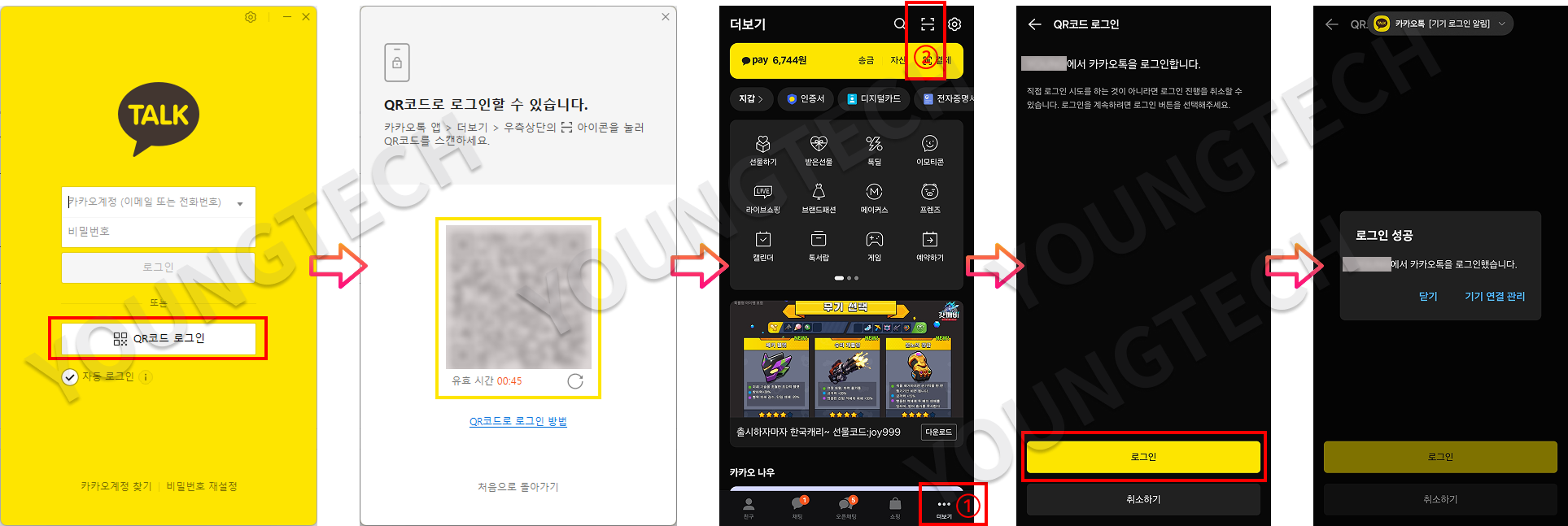
- PC에서 카카오톡 실행 → 로그인 화면 나옴
- PC에서 "QR코드 로그인"을 누르고 QR코드를 불러옵니다.
- 스마트폰 카톡 열고 "더보기(…)" → "QR코드 스캔" 클릭
- PC의 QR코드를 스마트폰에서 스캔 → 인증 요청 오면 ‘로그인’ 누르기
💡 팁 : ‘신뢰하는 기기 등록’하면 2주간은 로그인 인증 안 해도 돼요!
카카오톡 PC 버전 다운로드 방법 : 진짜 쉬운 설치 가이드! (2025년 최신) - YOUNGTECH
카카오톡 PC 버전 다운로드 방법을 찾고 계신가요? 이 글에서는 공식 사이트를 통한 안전한 설치부터 로그인 방법, 실사용 예시, 유용한 기능까지 아주 쉽게 설명해드립니다. 초보자도 따라할 수
youngtech.kr
채팅뿐만 아니라 파일 전송도 편함!
- 사진, 동영상, PDF, 워드파일 등 뭐든 채팅창에 드래그하면 바로 전송 가능!
- 스마트폰에서는 용량 제한 있지만, PC에서는 큰 파일도 OK!
실사용 예시
- 회사에서 동료에게 PPT 파일 보낼 때? → 그냥 끌어다 창에 넣으면 끝!
메시지 검색 & 대화 고정 기능
- 예전 대화 내용 찾고 싶을 때 [Ctrl + F] 누르고 키워드 입력하면 바로 검색됨!
- 자주 쓰는 대화방은 상단 고정도 가능해서 놓치지 않아요.
멀티태스킹에 딱!
- 엑셀 켜놓고 옆에 카톡창 띄워놓으면 업무 능률 두 배~
- 알림 소리 조절도 가능해서 집중 방해 안 돼요
카카오톡 PC 버전 다운로드 방법 : 진짜 쉬운 설치 가이드! (2025년 최신) - YOUNGTECH
카카오톡 PC 버전 다운로드 방법을 찾고 계신가요? 이 글에서는 공식 사이트를 통한 안전한 설치부터 로그인 방법, 실사용 예시, 유용한 기능까지 아주 쉽게 설명해드립니다. 초보자도 따라할 수
youngtech.kr
다크 모드로 눈 보호하기
- 밤에 작업할 때 눈부심 줄이려면 설정 > 화면 > 다크 모드 켜세요!
바탕화면 아이콘 고정하기
- 매번 찾기 귀찮다면, 설치 후 바탕화면에 바로가기 아이콘 생성돼요.
- 작업표시줄에 고정하면 더 편함!
알림 끄는 법도 알아두기
- 회의 중엔 조용히! → 설정 > 알림 > 알림 끄기 기능 활용
카카오톡 PC 버전 다운로드 방법 : 진짜 쉬운 설치 가이드! (2025년 최신) - YOUNGTECH
카카오톡 PC 버전 다운로드 방법을 찾고 계신가요? 이 글에서는 공식 사이트를 통한 안전한 설치부터 로그인 방법, 실사용 예시, 유용한 기능까지 아주 쉽게 설명해드립니다. 초보자도 따라할 수
youngtech.kr
이제 카카오톡 PC 버전 다운로드부터 설치, 로그인, 활용까지 다 알게 되셨죠? 어렵지 않고, 오히려 써보면 너무 편해서 다시는 스마트폰만 못 써요. 특히 업무나 과제할 때 큰 도움 되니까, 오늘 바로 설치해보세요. 공식 홈페이지에서 안전하게 받고, 설정도 찰떡같이 맞춰서 더 똑똑하게 활용해봐요!
자주 묻는 질문(FAQ)
Q1. PC 카톡에서 대화 백업도 되나요?
➡ PC 자체에선 대화 백업 기능은 없지만, 스마트폰 카톡에서 백업 후 복원은 가능해요.
Q2. 회사랑 개인 계정을 따로 쓰고 싶은데 가능한가요?
➡ 가능합니다. 로그아웃 후 다른 계정으로 로그인하면 돼요. 단, PC 하나에선 동시에 1개 계정만!
Q3. 카카오톡 PC 버전은 무료인가요?
➡ 네! 100% 무료입니다. 로그인만 하면 바로 사용 가능해요.
Q4. 내 카카오톡 대화는 안전할까요?
➡ 로그인 시 2단계 인증 + 기기 등록 시스템으로 보안 철저합니다.
카카오톡 PC 버전 다운로드 방법 : 진짜 쉬운 설치 가이드! (2025년 최신) - YOUNGTECH
카카오톡 PC 버전 다운로드 방법을 찾고 계신가요? 이 글에서는 공식 사이트를 통한 안전한 설치부터 로그인 방법, 실사용 예시, 유용한 기능까지 아주 쉽게 설명해드립니다. 초보자도 따라할 수
youngtech.kr
'카테크 알리미 > 소프트웨어 알리미' 카테고리의 다른 글
| 무료 압축프로그램 추천 : 2025년 최신 인기 순위 총정리 (2) | 2025.06.11 |
|---|---|
| 알약 무료 다운로드 방법 : 64비트 광고 제거 안될 때 (0) | 2025.06.03 |
| 어도비 PDF 뷰어 프로그램 다운로드 무료 앱 설치 방법 완전 정복 (2025년 5월 최신) (1) | 2025.05.20 |
| 카카오톡 사진 동영상 원본 전송 방법 : 사진, 동영상 고화질로 손상 없이 전송하는 꿀팁 (2025년 5월 최신) (1) | 2025.05.18 |
| 화면 캡쳐 프로그램 픽픽 다운로드 사용방법 : 픽픽으로 화면 캡처 하는법 (2) | 2025.05.14 |


