PDF 파일을 볼 때 제일 먼저 떠오르는 프로그램이 뭘까요? 바로 어도비 PDF 뷰어 프로그램이죠! 요즘엔 스마트폰으로도 문서를 많이 보지만, 제대로 보고 편집까지 하려면 이 앱만한 게 없어요. 오늘은 어도비 PDF 뷰어 프로그램 다운로드 무료 앱 설치 방법을 진짜 쉽게, 하나하나 알려드릴게요. 쫄지 말고 저만 믿고 따라오세요!
▼ 어도비 PDF 뷰어 프로그램 다운로드 바로가기!
어도비 PDF 뷰어 프로그램 다운로드 무료 앱 설치 방법 완전 정복 (2025년 5월 최신) - YOUNGTECH
PDF 파일을 볼 때 제일 먼저 떠오르는 프로그램이 뭘까요? 바로 어도비 PDF 뷰어 프로그램이죠! 요즘엔 스마트폰으로도 문서를 많이 보지만, 제대로 보고 편집까지 하려면 이 앱만한 게 없어요. 오
youngtech.kr
어도비 아크로뱃 리더(Adobe Acrobat Reader)는 전 세계에서 가장 많이 쓰는 PDF 리더예요. 이름만 들어도 믿음직스럽죠?
- PDF 열기, 확대/축소, 검색 기능 완비
- 형광펜, 밑줄, 주석, 메모 추가 가능
- 클라우드 연동도 OK!
실사용 예시
📌 회사에서 받은 급여명세서 PDF 파일, 바로 이걸로 열어서 하이라이트도 하고, 궁금한 부분은 메모도 남겨놓을 수 있어요. 진짜 실무 필수템!
공식 홈페이지에서 다운로드하기
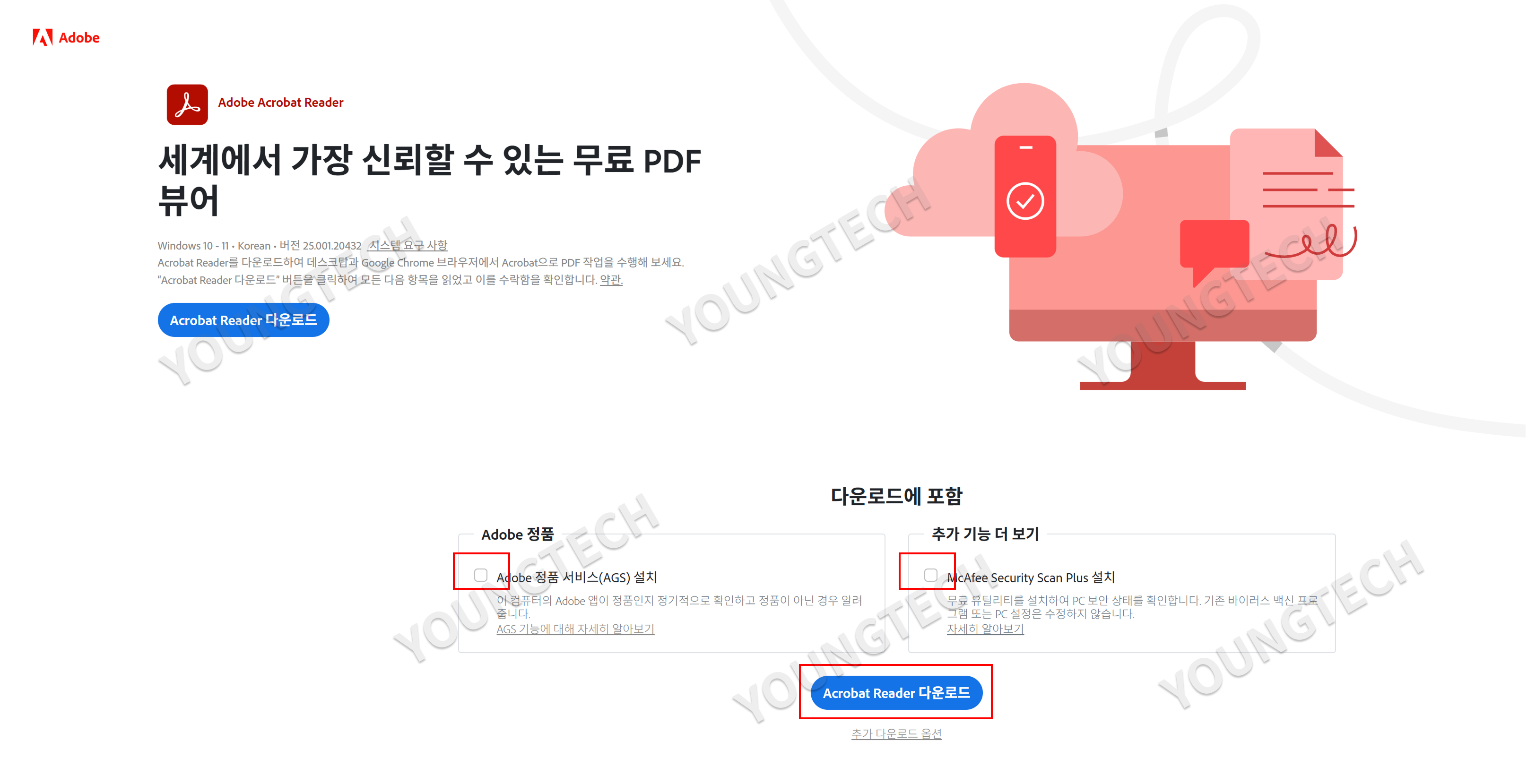
- 아래 링크를 클릭하거나 오른쪽 주소로 접속하기 → https://get.adobe.com/kr/reader
- 다운로드에 포함 아래의 "Adobe 정품 서비스(AGS) 설치"와 "McAfee Security Scan Plus 설치"를 체크 해제
- 왼쪽 위에나 아래쪽의 "Acrobat Reader 다운로드"를 클릭
- 설치파일 (.exe)이 받아지면 더블클릭해서 설치 시작
설치 중 주의사항은?
- McAfee Security 보안툴 체크 해제! (설치 안해도 되요!)
- 설치가 끝나면 자동으로 실행되며 바탕화면에 아이콘이 생성되요.
안드로이드 설치
- Google Play 스토어 접속
- ‘Adobe Acrobat Reader’ 검색
- ‘설치’ 버튼 클릭 → 끝!
아이폰 설치
- App Store 열기
- ‘Adobe Acrobat Reader’ 검색
- ‘받기’ 누르고 인증
실사용 예시
📌 지하철에서 과제 자료 PDF 열어보려는데… 어도비 앱 깔아두면 바로 확인 가능! 심지어 형광펜 기능도 쓸 수 있어요.
- 텍스트 검색 : 원하는 단어 빠르게 찾기
- 주석 달기 : 내용 정리나 피드백 남길 때 굿!
- 전자서명 : 종이 없이 서류 처리 끝
- PDF 인쇄 최적화 : 용지 맞춤도 자동 설정
실사용 예시
📌 계약서 PDF를 받아서 어도비 리더로 열고 바로 전자서명! 프린트 없이 계약 완료해서 시간 엄청 아꼈어요.
어도비 PDF 뷰어 프로그램 다운로드 무료 앱 설치 방법 완전 정복 (2025년 5월 최신) - YOUNGTECH
PDF 파일을 볼 때 제일 먼저 떠오르는 프로그램이 뭘까요? 바로 어도비 PDF 뷰어 프로그램이죠! 요즘엔 스마트폰으로도 문서를 많이 보지만, 제대로 보고 편집까지 하려면 이 앱만한 게 없어요. 오
youngtech.kr
| 기능 | 무료 버전 | 유료(Pro) 버전 |
| PDF 열기 및 보기 | O | O |
| 주석 / 하이라이트 | O | O |
| PDF 편집 | X | O |
| PDF 병합 | X | O |
| 보안 설정 | X | O |
팁
💡문서 보기나 메모, 출력용으로만 쓸 거면 무료 버전이면 충분해요. 편집이나 병합까지 하려면 유료 고려!
- 설치 안 될 때 : 백신이 설치 파일을 막고 있는지 확인
- 화면 안 뜰 때 : 관리자 권한으로 실행
- 계속 꺼질 때 : 다른 PDF 프로그램과 충돌 여부 확인
실사용 예시
📌 회사 컴퓨터에서 설치 안 돼서 당황했는데, 백신 꺼주니까 바로 해결됐어요. 생각보다 간단한 문제였네요!
- Foxit Reader : 빠르고 가벼움
- Sumatra PDF : 진짜 심플함 (기능 최소)
- PDF-XChange : 편집기능도 꽤 괜찮음
✅ 그래도 제일 안정적인 건 여전히 어도비 PDF 뷰어! 오류 적고 호환도 최고예요.
자주 묻는 질문(FAQ)
Q1. 어도비 PDF 뷰어는 무료인가요?
➡ 네! 기본 뷰어 기능은 완전히 무료입니다. 편집 기능만 유료예요.
Q2. 스마트폰에서도 무료로 쓸 수 있나요?
➡ 네, 구글플레이나 앱스토어에서 무료로 설치해 사용할 수 있어요.
Q3. 설치 중 오류가 나면 어떻게 해야 하나요?
➡ 백신 설정이나 관리자 권한 실행 등 위에 소개한 해결법을 시도해보세요!
Q4. 다른 프로그램이랑 같이 설치해도 되나요?
➡ 네! 다만 PDF 기본 프로그램으로 어도비를 지정해두는 게 좋습니다.
어도비 PDF 뷰어 프로그램 다운로드 무료 앱 설치 방법 완전 정복 (2025년 5월 최신) - YOUNGTECH
PDF 파일을 볼 때 제일 먼저 떠오르는 프로그램이 뭘까요? 바로 어도비 PDF 뷰어 프로그램이죠! 요즘엔 스마트폰으로도 문서를 많이 보지만, 제대로 보고 편집까지 하려면 이 앱만한 게 없어요. 오
youngtech.kr
'카테크 알리미 > 소프트웨어 알리미' 카테고리의 다른 글
| 알약 무료 다운로드 방법 : 64비트 광고 제거 안될 때 (0) | 2025.06.03 |
|---|---|
| 카카오톡 PC 버전 다운로드 방법 : 진짜 쉬운 설치 가이드!(2025년 최신) (0) | 2025.05.25 |
| 카카오톡 사진 동영상 원본 전송 방법 : 사진, 동영상 고화질로 손상 없이 전송하는 꿀팁 (2025년 5월 최신) (1) | 2025.05.18 |
| 화면 캡쳐 프로그램 픽픽 다운로드 사용방법 : 픽픽으로 화면 캡처 하는법 (2) | 2025.05.14 |
| 한글 2020 무료설치 다운로드 방법 체험판 후기 및 무료사용 팁 TIP (2) | 2025.05.08 |


