
카카오톡으로 사진이나 동영상 주고받을 일이 정말 많잖아요? 그럴땐 카카오톡 사진 동영상 원본 전송 방법이 아주 중요해요. 친구랑 여행 사진 주고받거나, 가족한테 아이 사진 보내거나, 회사 일 때문에 증명사진 보내는 경우도 있고요. 그런데 막상 보내고 나면 사진이 깨지거나 흐릿하게 보여서 속상했던 적, 다들 한 번쯤은 있죠? 그 이유는 바로 사진이나 동영상이 자동으로 압축되기 때문이에요. 그래서 오늘은 카카오톡 사진 동영상 원본 전송 방법을 아주 쉽고 친근하게 알려드릴게요. 한 번만 알아두면 다음부턴 사진 화질 걱정 없이 딱! 해결됩니다.
▼ 카카오톡 사진 동영상 원본 전송 방법 바로가기!
카카오톡 사진 동영상 원본 전송 방법 : 사진, 동영상 고화질로 손상 없이 전송하는 꿀팁 (2025년 5
카카오톡으로 사진이나 동영상 주고받을 일이 정말 많잖아요? 그럴땐 카카오톡 사진 동영상 원본 전송 방법이 아주 중요해요. 친구랑 여행 사진 주고받거나, 가족한테 아이 사진 보내거나, 회사
youngtech.kr
고화질 사진, 동영상 언제 필요한데?
생각보다 자주 필요해요. 예를 들어,
- 친구한테 여행 가서 찍은 풍경 사진이나 동영상 공유할 때
- 엄마한테 아이 사진이나 동영상 보내는데, 사진을 확대하면 얼굴이 뿌예요
- 회사에 주민등록증 스캔본 제출할 때, 글씨가 안 보이는 거예요
이럴 때는 꼭! 원본으로 보내야 상대방도 또렷하고 선명하게 볼 수 있어요. 그냥 전송하면 자동으로 용량이 줄어들면서 화질이 손상돼서, 작은 글씨나 디테일이 흐려지기 쉬워요.
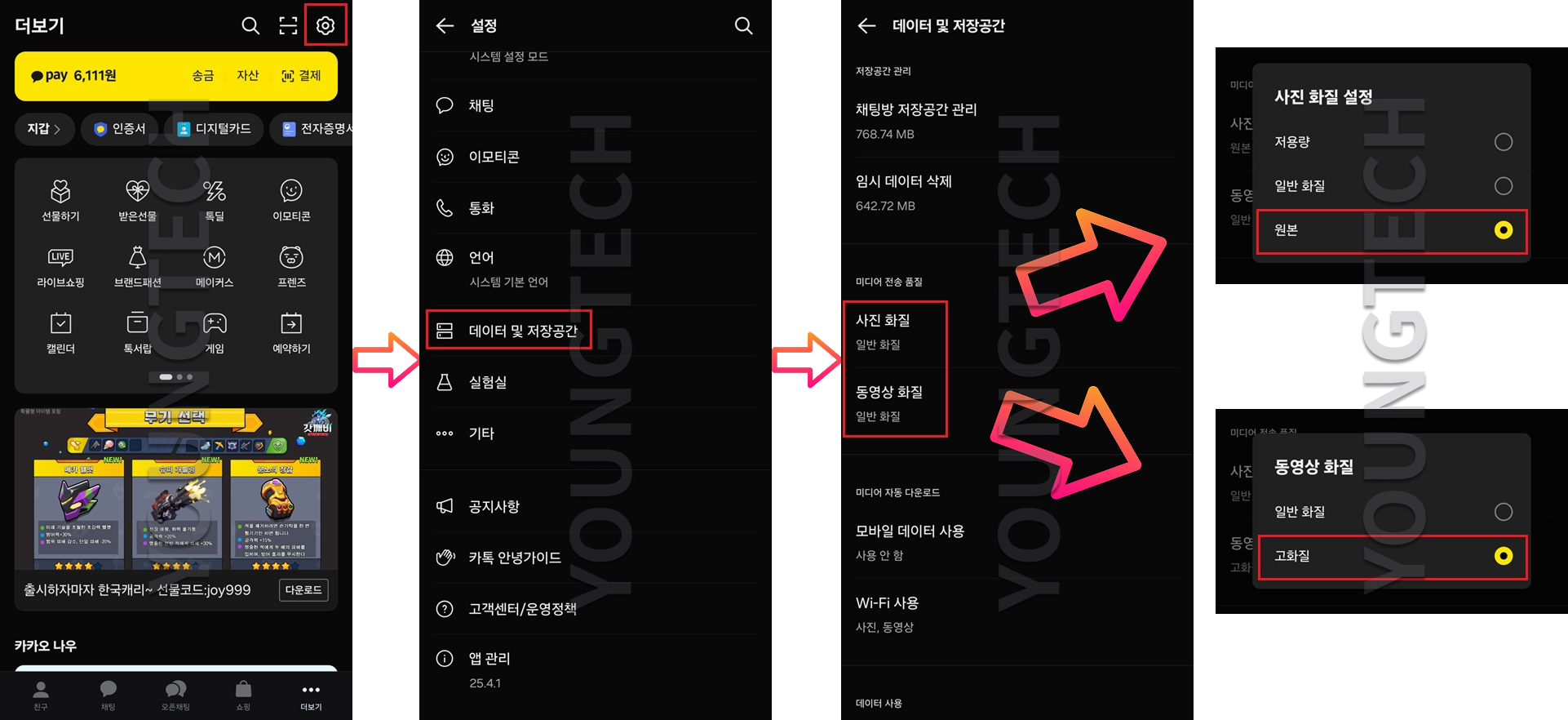
갤럭시 스마트폰 사용자라면 이렇게 하세요
- 카카오톡을 실행합니다.
- 오른쪽 상단의 ⚙️ 설정(톱니바퀴 아이콘)을 눌러주세요. (메뉴가 나오면 "전체 설정"을 눌러주세요.)
- 메뉴 중에 데이터 및 저장공간을 선택합니다.
- 사진은 사진 화질을 선택하면 옵션이 뜨죠. 여기서 원본을 선택하세요.
- 동영상은 동영상 화질을 선택하면 나오는 옵션에 고화질을 선택하세요.
✅ 실사용 예시 : 회사에 제출할 주민등록증 스캔본을 보내야 했는데, 그냥 보내니 글자가 뿌옇게 보여서 다시 보내달라고 하더라고요. 알고 보니 원본 체크를 안 했던 거죠. 원본으로 보내니 한 번에 OK 받았습니다!
아이폰 유저는 이렇게 따라 해보세요
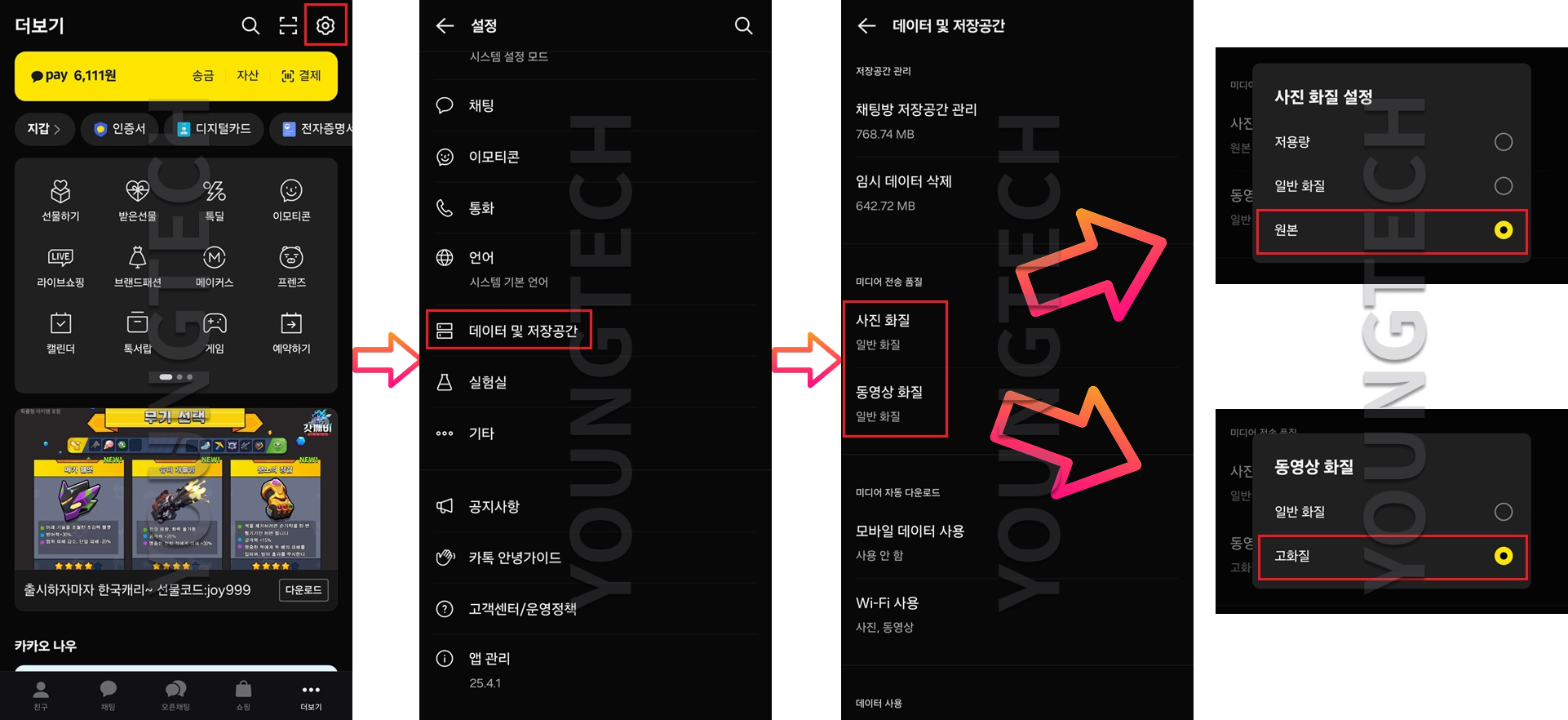
- 카카오톡을 실행합니다.
- 오른쪽 상단의 ⚙️ 설정(톱니바퀴 아이콘)을 눌러주세요. (메뉴가 나오면 "전체 설정"을 눌러주세요.)
- 메뉴 중에 데이터 및 저장공간을 선택합니다.
- 사진은 사진 화질을 선택하면 옵션이 뜨죠. 여기서 원본을 선택하세요.
- 동영상은 동영상 화질을 선택하면 나오는 옵션에 고화질을 선택하세요.
⚠️ 주의사항 : 아이폰은 iCloud로 사진을 자동으로 올리는 경우가 많아요. 이럴 땐 원본 전송하려고 해도 사진이 로컬에 저장돼 있어야 가능해요. 사진에 구름 아이콘이 보이면 먼저 눌러서 다운로드 해주세요.
✅ 실사용 예시 : 아이폰 유저인데 원본 체크했는데도 화질이 안 좋아서 당황했거든요. 알고 보니 사진이 iCloud에만 있었던 거예요. 사진을 기기에 저장하고 다시 보내니까 선명하게 잘 보였어요!
‘사진’, '동영상' 말고 ‘파일’로 보내는 방법도 있어요
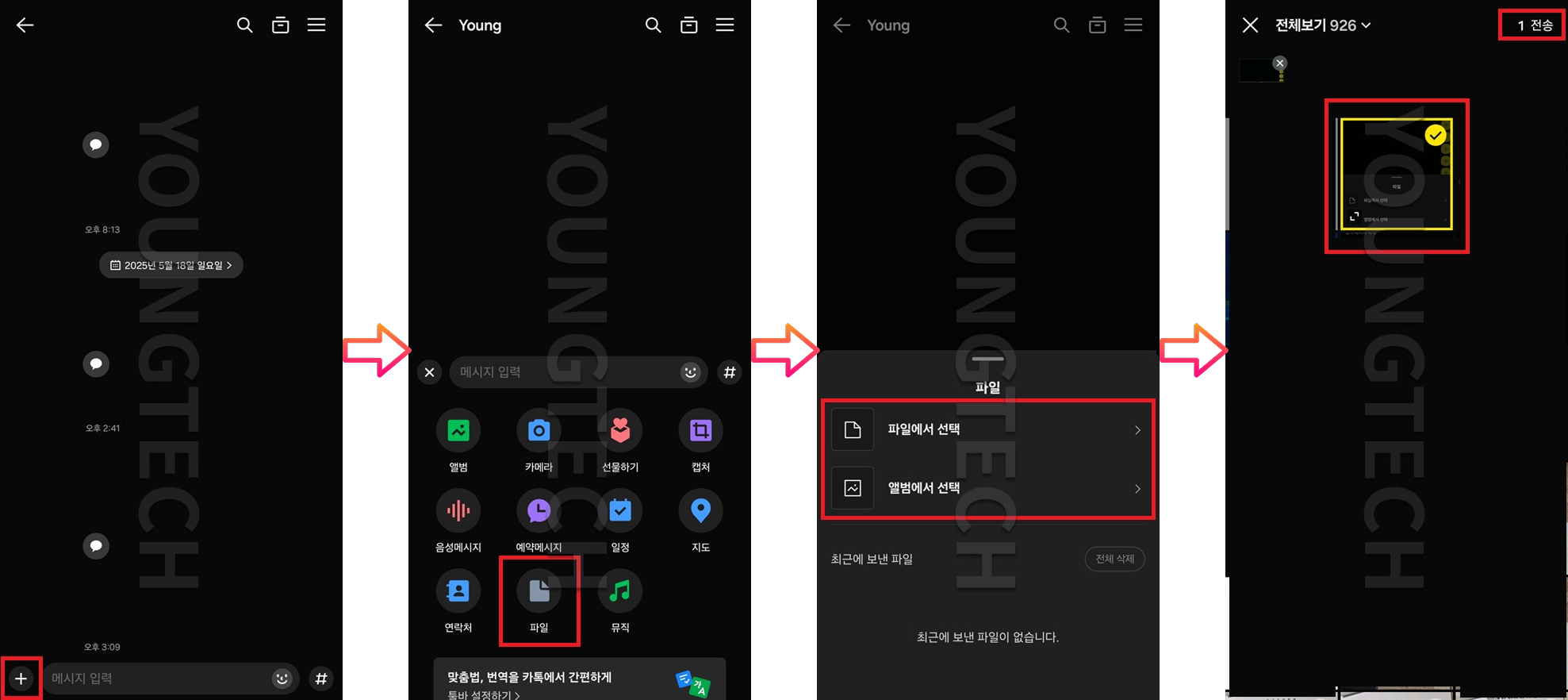
사진이나 동영상을 파일로 전송하면, 압축 없이 100% 원본 상태로 전송돼요.
전송방법,
- 전송할 채팅방 왼쪽 아래의 [ + ] 버튼 아이콘을 눌러 주세요.
- 목록에서 파일을 선택합니다.
- 전송할 사진을 파일 또는 앨범에서 선택을 누릅니다. (사진 전송은 앨범에서 선택이 편해요)
- 전송할 사진을 선택한 후 오른쪽 상단의 전송을 누릅니다.
- 채팅방에 파일이 전송된것을 확인합니다.
✅ 실사용 예시 : 저는 사진을 자주 포토샵 작업해야 해서 화질이 정말 중요해요. 그래서 아예 파일로 보내는데, 확실히 편하고 화질도 완벽합니다.
💡 장점 : 깜빡하고 원본 체크 안 해도 걱정 없고, PNG, PSD 같은 특수 포맷도 전송 가능해요.
고화질 사진 여러 장 한 번에 보내면 느려질 수 있어요
- 원본 사진은 용량이 크기 때문에 한 번에 20장, 30장씩 보내면 전송 시간이 오래 걸리거나 실패할 수 있어요.
- 특히 데이터로 전송할 땐 부담이 크니, Wi-Fi 환경에서 보내는 걸 추천드려요.
✅ 실사용 예시 : 여행 사진 50장을 한 번에 원본으로 보냈다가 중간에 실패해서 다시 보내느라 고생했어요. 지금은 10장씩 나눠서 보내니 훨씬 안정적이에요.
💡 팁 : 10장 이내로 나눠서 보내고, 전송 후 하나씩 열어서 잘 보이는지도 확인해보세요.
전송이 실패하거나, ‘원본 체크했는데 화질이 이상해요’라면?
- 사진이 클라우드에만 있는 경우 (로컬 저장 필요)
- 카카오톡 앱이 오래돼서 기능 오류 발생
- 휴대폰 저장 공간 부족
해결 방법
- 갤러리 앱에서 해당 사진을 기기로 다운로드
- 카카오톡 최신 버전으로 업데이트
- 필요 없는 앱, 사진 정리해서 공간 확보
✅ 실사용 예시 : 사진 원본 체크했는데 자꾸 실패하더라고요. 알고 보니 폰 저장공간이 꽉 찼던 거예요. 앱 몇 개 지우고 다시 하니까 잘 전송됐어요.
카카오톡 사진 동영상 원본 전송 방법 : 사진, 동영상 고화질로 손상 없이 전송하는 꿀팁 (2025년 5
카카오톡으로 사진이나 동영상 주고받을 일이 정말 많잖아요? 그럴땐 카카오톡 사진 동영상 원본 전송 방법이 아주 중요해요. 친구랑 여행 사진 주고받거나, 가족한테 아이 사진 보내거나, 회사
youngtech.kr
이런 상황에선 대체 앱도 편리해요
- 네이버 MYBOX : 링크로 대용량 사진 공유 가능
- Send Anywhere : 앱 없이 링크로 바로 전송
- Google 드라이브 : 클라우드 업로드 후 링크 공유
✅ 실사용 예시 : 카카오톡으로 보내기 어려운 대용량 포트폴리오는 Google 드라이브에 올려서 공유 링크 보내요. 화질 손상도 없고, 상대방도 다운로드만 하면 되니 간편해요.
💡 팁 : 상대방이 링크를 클릭해야만 확인 가능하다는 점 참고!
요즘 스마트폰 카메라 화질이 워낙 좋아져서, 사진도 퀄리티 있게 주고받아야겠죠? 이제는 카카오톡에서 사진 원본으로 보내는 법 알고 있으니, 고화질로 선명하게 추억을 나눠보세요. 몇 번만 연습해보면 습관처럼 원본 체크하게 되실 거예요
자주 묻는 질문(FAQ)
Q1. 사진을 원본으로 전송했는데도 흐릿하게 보여요. 왜 그런가요?
➡ 사진 자체가 흐리거나 촬영할 때 흔들린 경우, 아무리 원본이어도 화질이 선명하지 않을 수 있어요. 촬영 시에도 주의해 주세요.
Q2. 상대방이 저장할 때도 화질 그대로인가요?
➡ 네! 원본으로 보내면 상대방도 압축 없이 그대로 저장할 수 있습니다.
카카오톡 사진 동영상 원본 전송 방법 : 사진, 동영상 고화질로 손상 없이 전송하는 꿀팁 (2025년 5
카카오톡으로 사진이나 동영상 주고받을 일이 정말 많잖아요? 그럴땐 카카오톡 사진 동영상 원본 전송 방법이 아주 중요해요. 친구랑 여행 사진 주고받거나, 가족한테 아이 사진 보내거나, 회사
youngtech.kr
'카테크 알리미 > 소프트웨어 알리미' 카테고리의 다른 글
| 알약 무료 다운로드 방법 : 64비트 광고 제거 안될 때 (0) | 2025.06.03 |
|---|---|
| 카카오톡 PC 버전 다운로드 방법 : 진짜 쉬운 설치 가이드!(2025년 최신) (0) | 2025.05.25 |
| 어도비 PDF 뷰어 프로그램 다운로드 무료 앱 설치 방법 완전 정복 (2025년 5월 최신) (1) | 2025.05.20 |
| 화면 캡쳐 프로그램 픽픽 다운로드 사용방법 : 픽픽으로 화면 캡처 하는법 (2) | 2025.05.14 |
| 한글 2020 무료설치 다운로드 방법 체험판 후기 및 무료사용 팁 TIP (2) | 2025.05.08 |


