
크롬 브라우저를 사용할 때 유튜브, 음악 스트리밍, 화상 회의 등 다양한 탭에서 소리가 동시에 나올 수 있습니다. 이럴 땐 크롬 탭 별로 볼륨 조절 하기위해 특정 탭만 소리를 줄이거나 꺼버리고 싶은 경우가 많죠. 하지만 크롬 자체에는 탭 별 볼륨 조절 기능이 없다는 사실! 그래서 이번 글에서는 '크롬 탭 별로 볼륨 조절 하기'라는 주제로, 무료 확장 프로그램인 Volume Master를 이용해 개별 탭 볼륨을 자유롭게 조절하는 방법을 아주 쉽게 설명해드릴게요. 컴맹도 따라할 수 있게 준비했어요!
▼ 크롬 탭 별로 볼륨 조절 하기
크롬 탭 별로 볼륨 조절 하기 : Volume Master로 간편하게 해결! - YOUNGTECH
크롬 브라우저를 사용할 때 유튜브, 음악 스트리밍, 화상 회의 등 다양한 탭에서 소리가 동시에 나올 수 있습니다. 이럴 땐 크롬 탭 별로 볼륨 조절 하기위해 특정 탭만 소리를 줄이거나 꺼버리
youngtech.kr
기본적인 크롬 기능으로는 한 탭만 음소거하거나 전체 크롬 볼륨을 조절할 수 있을 뿐, 개별 탭의 볼륨 조절은 어렵습니다. 예를 들어 유튜브에서 음악을 듣다가 옆 탭에서 강의가 시작되면, 두 소리가 겹쳐버려서 엄청 정신없죠. 이럴 때 탭별 볼륨 조절이 얼마나 필요한지 느껴집니다.
Volume Master는 이런 상황을 깔끔하게 해결해주는 확장 프로그램입니다. 소리를 내는 탭을 자동으로 감지해서 각 탭의 볼륨을 0%부터 무려 600%까지 조절할 수 있어요. 정말 강력하죠? 설치도 쉽고, 조작도 간단해서 누구나 사용할 수 있습니다.
1) 크롬 브라우저에서 크롬 웹스토어로 이동합니다.
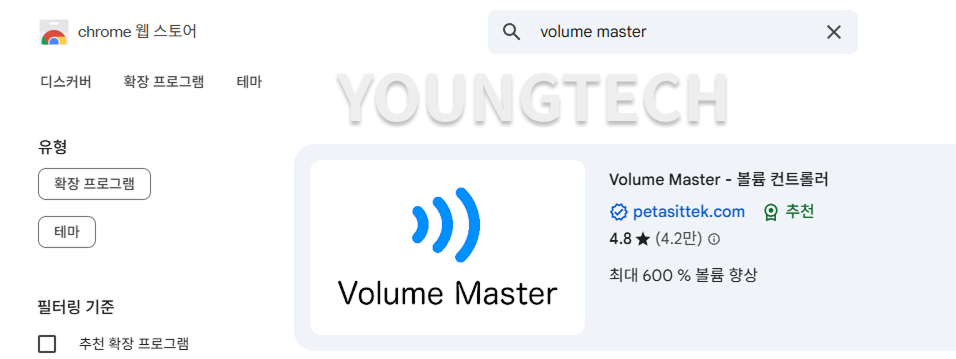
2) 검색창에 'Volume Master'를 입력하세요.
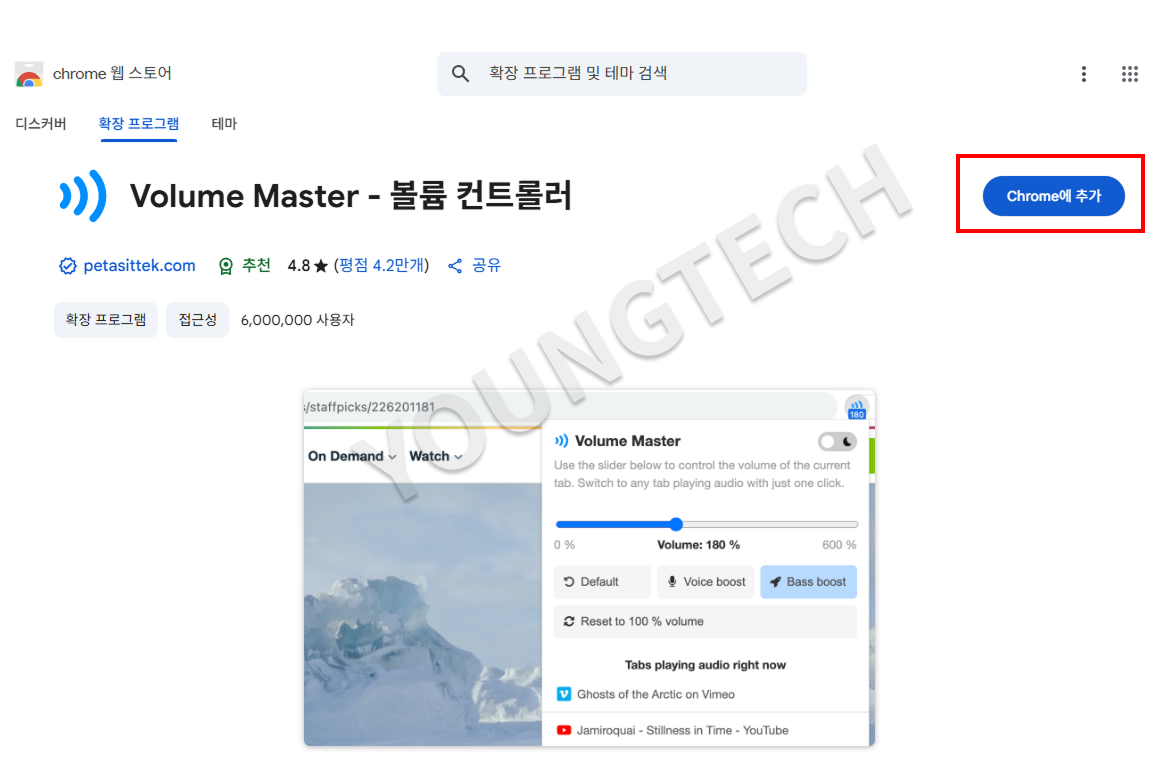
3) Volume Master 확장 프로그램을 찾아서 'Chrome에 추가'를 클릭!
4) 설치가 완료되면 브라우저 오른쪽 위에 조그마한 스피커 아이콘이 생깁니다.
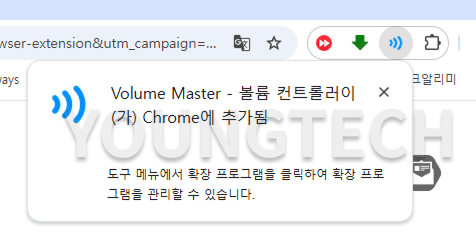
💡 팁 : 확장 프로그램 아이콘을 고정해두면 나중에 찾기 쉬워요. 퍼즐 아이콘 눌러서 Volume Master 옆에 핀📌 누르면 고정됩니다!
1) 소리 나는 탭 자동 감지
- Volume Master를 클릭하면, 지금 소리 나고 있는 탭이 쭉 뜹니다.
- 예를 들어 유튜브와 줌 회의를 동시에 열었을 때, 둘 다 리스트에 뜨니까 탭 찾을 필요도 없어요.
2) 탭 별 슬라이더 조절
- 슬라이더를 움직여서 0%~600%까지 볼륨을 조절할 수 있어요.
- 예시로 유튜브는 150%, 회의는 50% 이렇게 따로 설정하면 딱 좋아요!
3) 원하는 탭만 소리 강조
- 여러 탭에서 소리가 날 때, 특정 탭 하나만 소리 나게 하는 기능도 있어요.
- 예를 들어 줌 회의에 집중하고 싶을 때, 나머지 탭은 자동으로 음소거되고 회의 탭만 소리가 납니다. 완전 편함!
4) 전체 화면에서도 조작 가능
- 유튜브를 전체 화면으로 볼 때도 Volume Master 아이콘을 눌러 조절 가능해요. 정말 세심하죠?
1) 공부하면서 음악 듣기
- 유튜브로 집중력 높이는 음악을 틀고, 옆 탭으로 온라인 강의를 들을 때!
- 강의는 100%, 음악은 40%로 낮춰서 딱 적당한 배경음만 흐르게 만들 수 있어요.
2) 회의 중 알림 방지
- 줌 회의 중에 메신저 알림 소리 때문에 당황한 적 있다면?
- 메신저 탭만 음소거하고 회의 탭만 소리 나오게 하면 OK!
3) 넷플릭스 몰입 모드
- 넷플릭스 탭만 200%로 올려서 완전 몰입해서 드라마 보기!
- 나머지 탭들은 음소거해서 방해 없는 환경 만들기 성공!
Volume Master만 있으면 복잡한 설정 없이도 누구나 쉽게 크롬 탭 별로 볼륨 조절 하기가 가능해요. 한 번만 설치해두면 유튜브 영상은 크게, 회의 탭은 작게, 음악은 적당히 조절하는 식으로 탭마다 원하는 소리 크기를 자유롭게 설정할 수 있답니다. 특히 여러 작업을 동시에 하는 분들에겐 꼭 필요한 필수 확장 프로그램이에요!
Volume Master 하나면 해결! 지금 바로 설치하고 원하는 탭 소리만 조절해보세요. 조용하게 회의하고, 크게 음악 듣고, 원하는 대로 자유자재로 컨트롤!
Q1. Volume Master는 완전히 무료인가요?
➡ 네! Volume Master는 크롬 웹스토어에서 완전히 무료로 다운로드하여 사용할 수 있는 확장 프로그램입니다. 프리미엄 버전도 없고, 광고도 없습니다.
Q2. 탭을 새로 고침하면 설정한 볼륨이 유지되나요?
➡ 아쉽게도 아닙니다. 크롬 정책상 탭을 새로 고치면 Volume Master의 볼륨 설정이 초기화될 수 있어요. 중요한 작업 중이라면 탭을 새로 고치지 않는 걸 추천드립니다.
Q3. 모바일 크롬에서도 Volume Master를 사용할 수 있나요?
➡ 아니요. Volume Master는 데스크탑용 크롬 브라우저에서만 사용할 수 있습니다. 모바일에서는 시스템 전체의 볼륨 조절만 가능합니다.
Q4. 여러 탭에서 동시에 소리가 나면 어떻게 되나요?
➡ Volume Master는 소리가 나는 탭만 자동으로 리스트업해서 보여줍니다. 여러 탭에서 소리가 나도 각 탭을 선택해서 개별 조절이 가능해요. 필요에 따라 특정 탭만 강조해서 들을 수 있는 기능도 포함돼 있습니다.
Q5. Volume Master 말고 다른 대안도 있나요?
➡ 있긴 하지만, Volume Master가 가장 인기 있고 안정적인 확장 프로그램이에요. 다른 유사 확장 프로그램은 조작이 불편하거나 광고가 포함된 경우도 많으니, Volume Master를 먼저 써보시는 걸 추천드려요!
크롬 탭 별로 볼륨 조절 하기 : Volume Master로 간편하게 해결! - YOUNGTECH
크롬 브라우저를 사용할 때 유튜브, 음악 스트리밍, 화상 회의 등 다양한 탭에서 소리가 동시에 나올 수 있습니다. 이럴 땐 크롬 탭 별로 볼륨 조절 하기위해 특정 탭만 소리를 줄이거나 꺼버리
youngtech.kr
'카테크 알리미 > 웹 알리미' 카테고리의 다른 글
| 프리텐다드 폰트 다운로드 및 설치 방법 (pretendard font 적용) 2025년 최신 정보 (1) | 2025.06.10 |
|---|---|
| 네이버 검색기록(최근검색어) 조회, 삭제, 복구, 끄기, 보기까지 한 번에 정리! (0) | 2025.05.17 |
| 네이버 웨일 브라우저 크롬 확장 프로그램 설치하는 방법 (0) | 2025.05.06 |
| 네이버 웨일 브라우저 다운로드 및 설치 방법 완벽 가이드! (1) | 2025.05.06 |
| 구글 크롬 원격 데스크톱 다운로드 및 설치 사용법 : 간편하게 원격 접속하는 방법 (1) | 2025.05.06 |


