요즘은 집이든, 회사든 어디서나 컴퓨터를 원격으로 제어할 수 있는 환경이 필수가 되었죠. 특히, 무료이면서 설치가 간편한 구글 크롬 원격 데스크톱은 많은 사람들이 찾고 있습니다. 구글 크롬 원격 데스크톱은 설정이 쉬우면서도 안정성이 뛰어나, 초보자부터 전문가까지 널리 사용하는 원격 접속 도구입니다. 오늘은 이 구글 크롬 원격 데스크톱을 설치하고 사용하는 방법을 아주 자세하게 알려드릴게요!
▼ 구글 크롬 원격 데스크톱 다운로드
구글 크롬 원격 데스크톱 다운로드 및 설치 사용법 : 간편하게 원격 접속하는 방법 - YOUNGTECH
요즘은 집이든, 회사든 어디서나 컴퓨터를 원격으로 제어할 수 있는 환경이 필수가 되었죠. 특히, 무료이면서 설치가 간편한 구글 크롬 원격 데스크톱은 많은 사람들이 찾고 있습니다. 구글 크
youngtech.kr
구글 크롬 원격 데스크톱은 구글에서 제공하는 무료 원격 제어 서비스입니다.
크롬 브라우저만 설치되어 있으면 Windows, Mac, Linux, 심지어 스마트폰에서도 쉽게 원격 제어가 가능하죠.
▣ 주요특징
- 별도의 복잡한 설정 없이 빠른 연결 가능
- 보안성 확보 (PIN 코드 사용)
- 크로스 플랫폼 지원 (PC ↔ 모바일 연결 가능)
✅ 요약 : 복잡한 프로그램 설치 없이, "간단하고 빠르게" 다른 컴퓨터에 접속할 수 있는 서비스입니다.
구글 크롬 원격 데스크톱을 사용하려면 먼저 몇 가지 설치가 필요합니다.
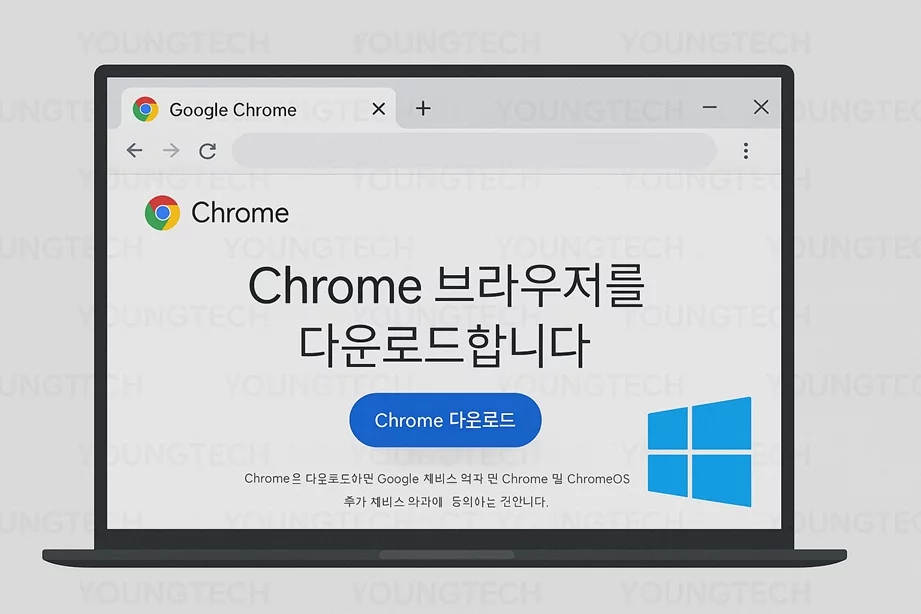
▣ 크롬 브라우저 설치
- 공식 사이트(Chrome 다운로드)에서 크롬 브라우저를 설치합니다.
- 이미 설치되어 있다면 최신 버전으로 업데이트해 주세요.
▣ 원격 데스크톱 확장 프로그램 설치
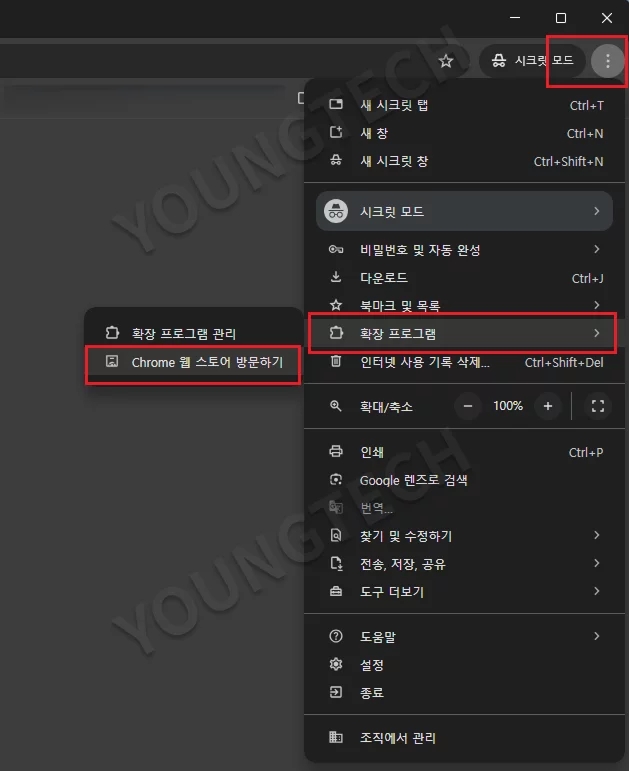
1. 크롬 웹스토어로 방문합니다.
2. "Chrome Remote Desktop"을 검색하여 Chrome에 추가합니다.
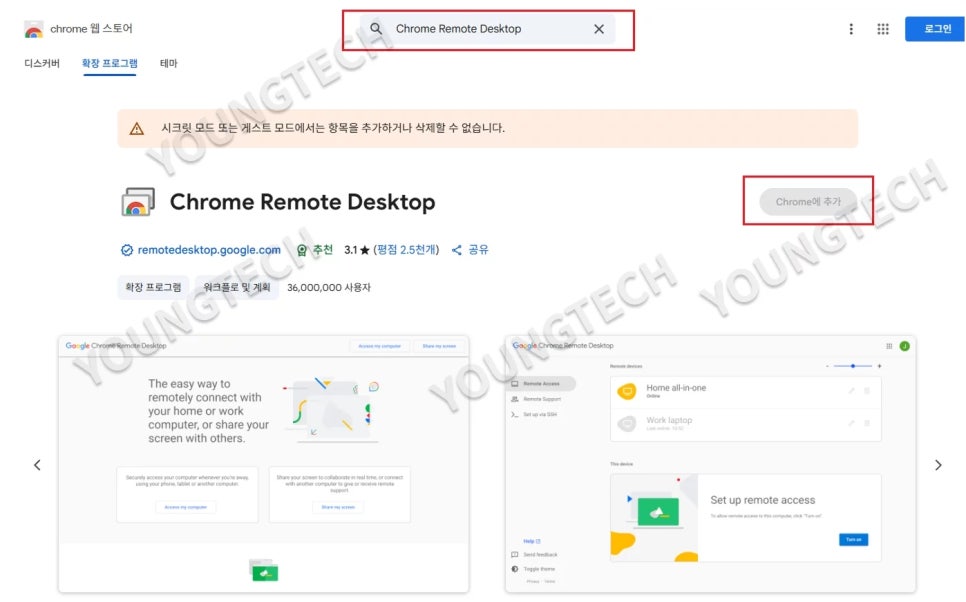
또는 이 링크를 통해 바로 접속할 수 있어요.
▣ 본인 컴퓨터에 원격 접속 허용 설정
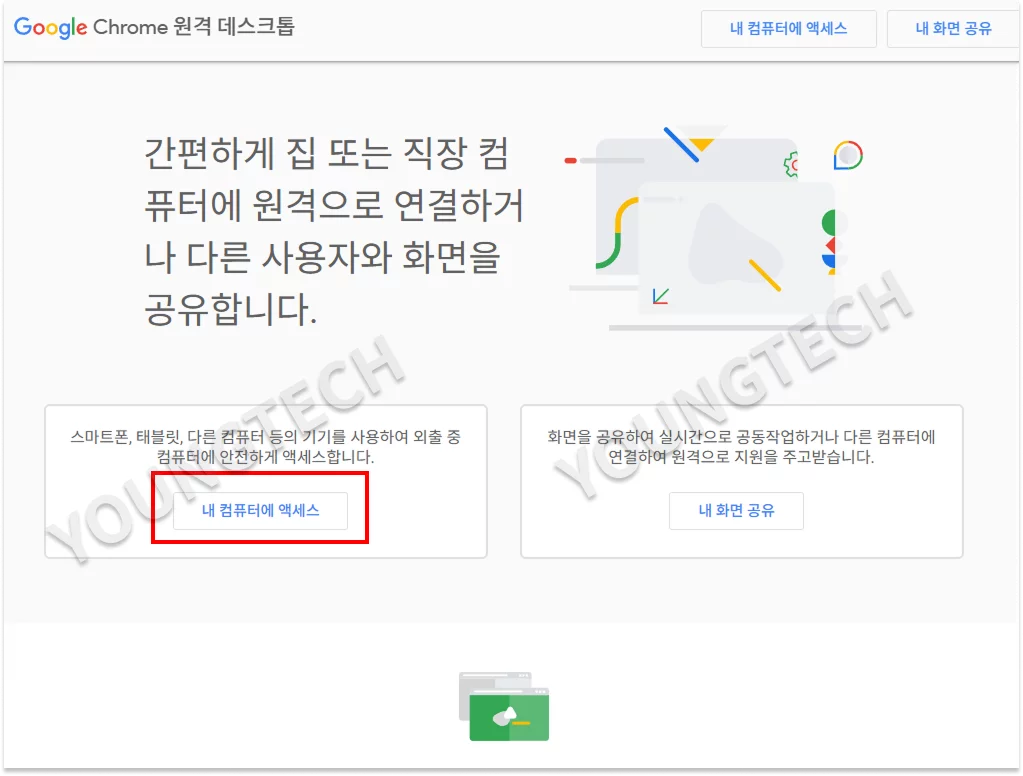
1. 원격 데스크톱 사이트 접속 후 '내 컴퓨터에 액세스' 클릭
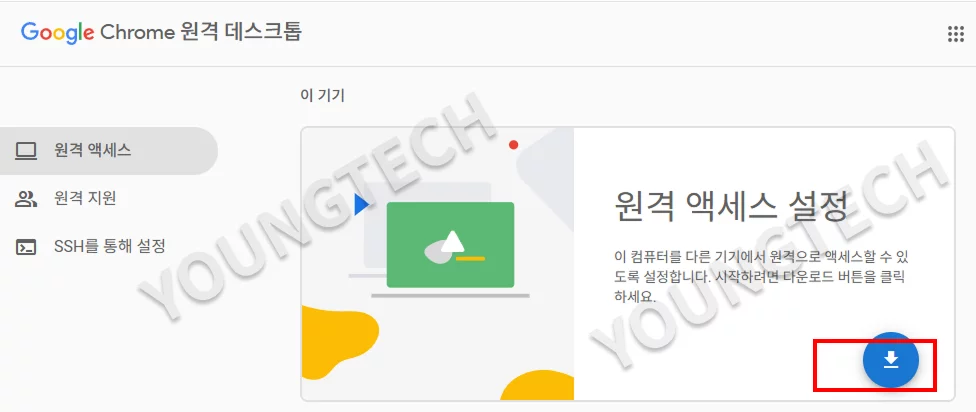
2. "chrome remote desktop host" 다운로드
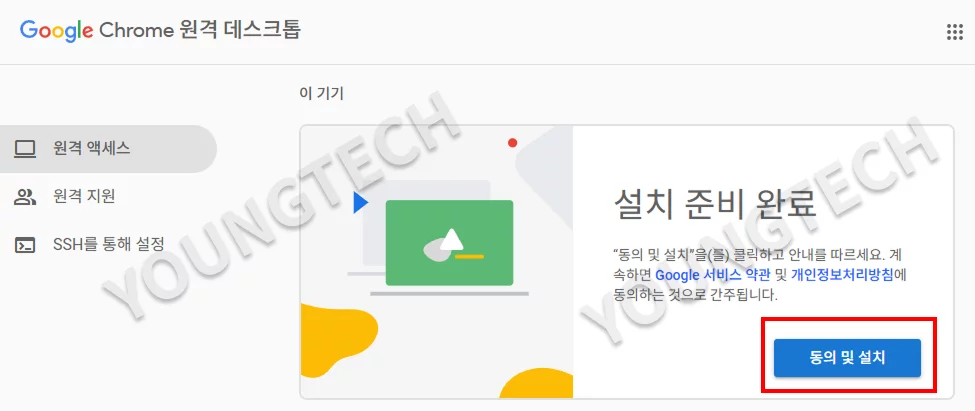
3. "chrome remote desktop host" 동의 및 설치
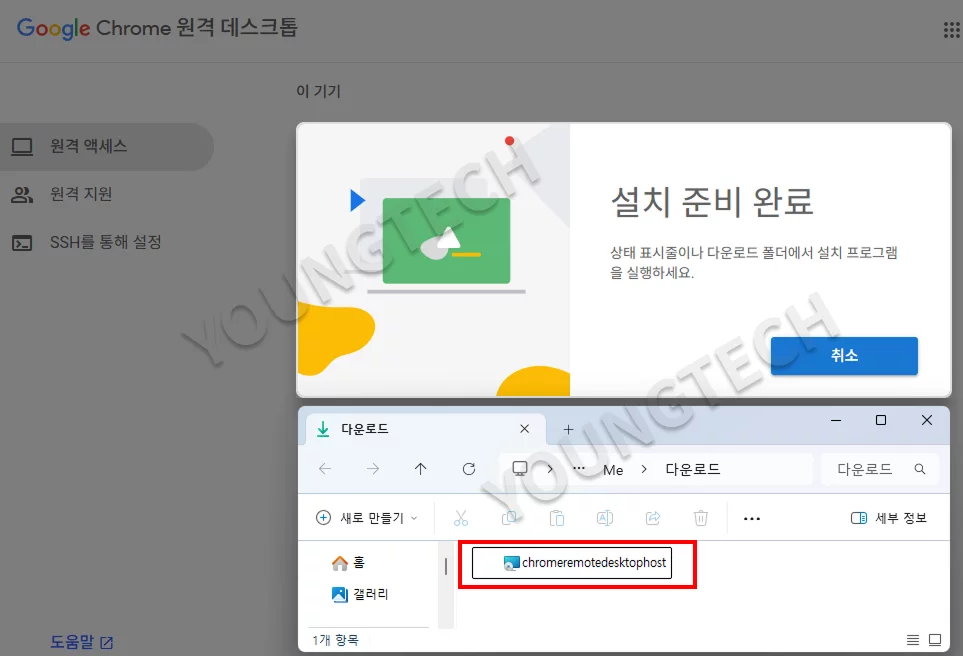
4. 다운로드 받은 "chrome remote desktop host" 파일 실행
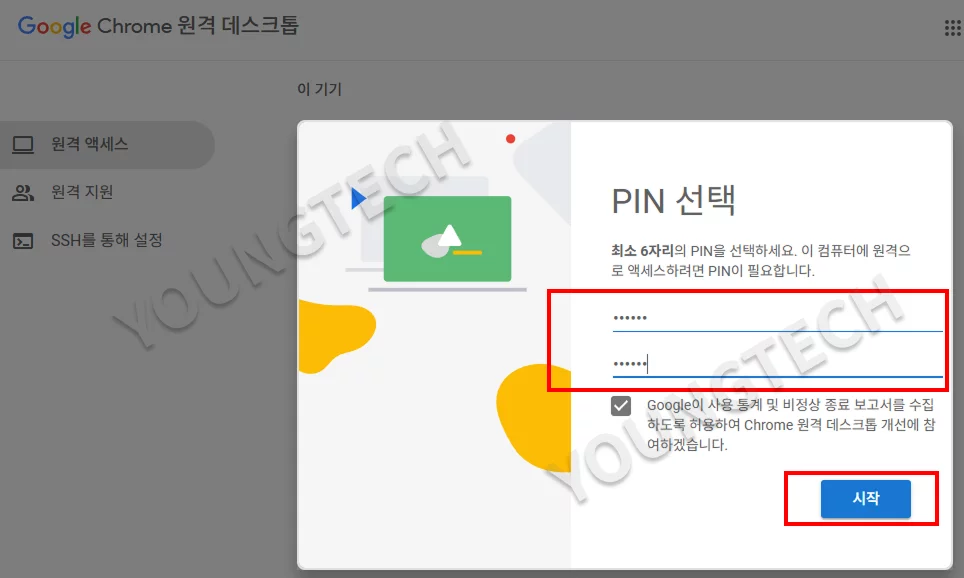
5. 이름 지정 후 PIN 코드 6자리 설정 후 시작
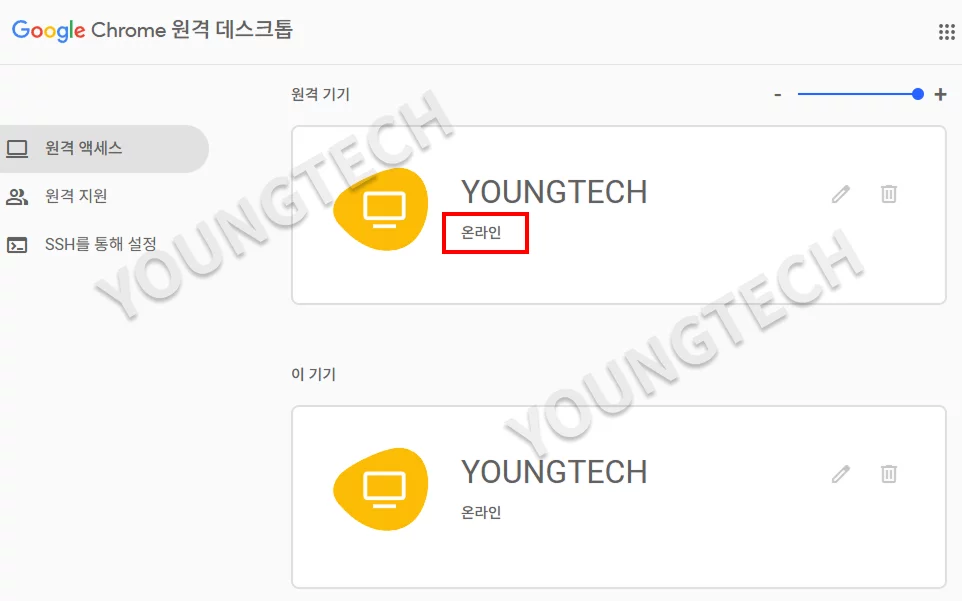
6. 설치 완료 후 "온라인" 상태 확인
▣ 다른 기기에서 접속하기
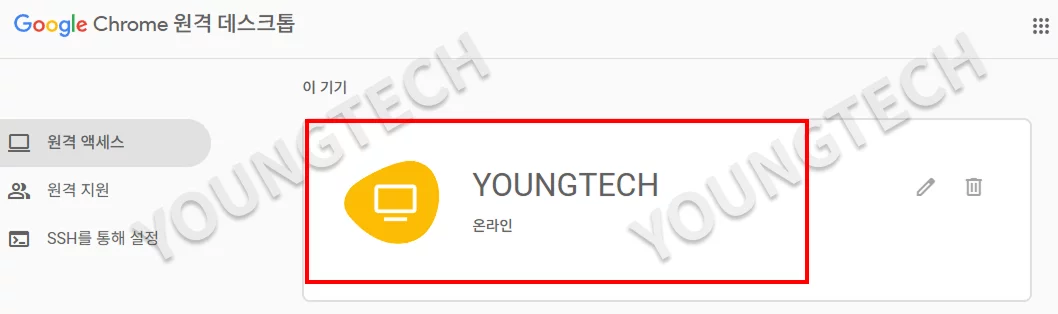
1. 동일한 구글 계정으로 로그인 후 원격 데스크톱 접속 후 접속할 기기 선택
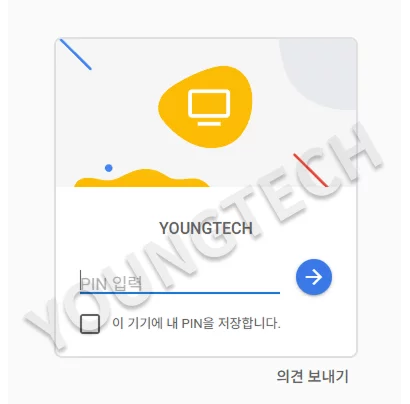
2. 설정한 PIN 코드 입력 후 접속
✅ Tip : 모바일에서도 "Chrome Remote Desktop" 앱을 설치하면 쉽게 접속할 수 있어요.
구글 크롬 원격 데스크톱을 안전하고 효율적으로 사용하기 위해 다음 사항을 꼭 기억하세요.
- PIN 코드 관리 철저히!
- 절대 쉽게 유추 가능한 번호 사용 금지 (ex: 123456)
- 공공 와이파이 사용 시 주의
- 보안성이 약한 네트워크에서는 사용을 자제하세요.
- 장시간 사용 시 배터리 관리
- 모바일 접속 시, 배터리 소모가 크니 주의 필요
오늘은 구글 크롬 원격 데스크톱을 설치하고 사용하는 방법부터, 연결 설정, 실제 원격 제어까지 단계별로 함께 알아봤습니다.
생각보다 간단하죠? 별도의 복잡한 프로그램 없이도, 단 몇 번의 클릭으로 집이나 사무실의 컴퓨터에 접속할 수 있다는 건 정말 큰 장점이에요.
무엇보다 무료이면서도 구글의 보안 시스템을 바탕으로 하고 있기 때문에 안심하고 사용할 수 있다는 점도 매우 매력적입니다.
파일 전송이나 다중 디바이스 연결 같은 기능까지 잘 활용하면, 재택근무나 출장 중에도 내 PC를 손쉽게 다룰 수 있어요.
혹시 설치나 연결 과정에서 막히는 부분이 있다면 댓글로 남겨주세요. 제가 아는 한 최대한 쉽게 도와드릴게요!
그럼 다음에도 유용한 IT 꿀팁으로 찾아올게요. 감사합니다
구글 크롬 원격 데스크톱 다운로드 및 설치 사용법 : 간편하게 원격 접속하는 방법 - YOUNGTECH
요즘은 집이든, 회사든 어디서나 컴퓨터를 원격으로 제어할 수 있는 환경이 필수가 되었죠. 특히, 무료이면서 설치가 간편한 구글 크롬 원격 데스크톱은 많은 사람들이 찾고 있습니다. 구글 크
youngtech.kr
'카테크 알리미 > 웹 알리미' 카테고리의 다른 글
| 프리텐다드 폰트 다운로드 및 설치 방법 (pretendard font 적용) 2025년 최신 정보 (1) | 2025.06.10 |
|---|---|
| 네이버 검색기록(최근검색어) 조회, 삭제, 복구, 끄기, 보기까지 한 번에 정리! (0) | 2025.05.17 |
| 크롬 탭 별로 볼륨 조절 하기 : Volume Master로 간편하게 해결! (2) | 2025.05.10 |
| 네이버 웨일 브라우저 크롬 확장 프로그램 설치하는 방법 (0) | 2025.05.06 |
| 네이버 웨일 브라우저 다운로드 및 설치 방법 완벽 가이드! (1) | 2025.05.06 |


