
윈도우 자동 업데이트가 갑자기 재부팅을 유발하거나, 업무 중에 설치되는 바람에 불편을 겪은 경험 있으신가요? 그래서 많은 분들이 “윈도우 자동 업데이트 완전히 끄는 방법”을 검색하곤 합니다.
특히 Windows 10 Home, Windows 11 Home, 또는 Pro 이상 버전을 사용하는 한국 사용자들에서는, 공식적으로 업데이트 일시 중지 기능은 있지만 완전 비활성화를 원하는 경우가 많습니다.
이 글에서는 2025년 한국 기준, 공식 Microsoft 문서와 최근 블로그 자료를 기반으로 최신 정보와 함께 윈도우 자동 업데이트 완전히 끄는 법을 종류별로 쉽고 캐주얼하게 정리해드릴게요.
민생회복 소비쿠폰 대구ㆍ경북 신청 완전 정리 : 지원금 기준, 카드, 사용처, 신청 대상 받는법 -
2025년 7월 21일부터 시작된 민생회복 소비쿠폰은 코로나 이후 민생 경제 회복의 큰 흐름 속에서 소비 진작과 지역경제 활성화를 목적으로 시행되고 있습니다. 이 글에서 알려드릴 내용은, 국민
youngtech.kr
▼ 윈도우 자동 업데이트 끄는 방법 바로가기!
윈도우 자동 업데이트 완전히 끄는 방법 : 영구정지ㆍ종료ㆍ방지ㆍ막기ㆍ차단ㆍ설정하는 법 - YO
윈도우 자동 업데이트가 불편하신가요? 이 글에서는 Windows 10/11 사용자를 위한 윈도우 자동 업데이트 완전히 끄는 방법을 자세히 소개합니다. 서비스 비활성화, 그룹 정책 설정, 레지스트리 편집
youngtech.kr
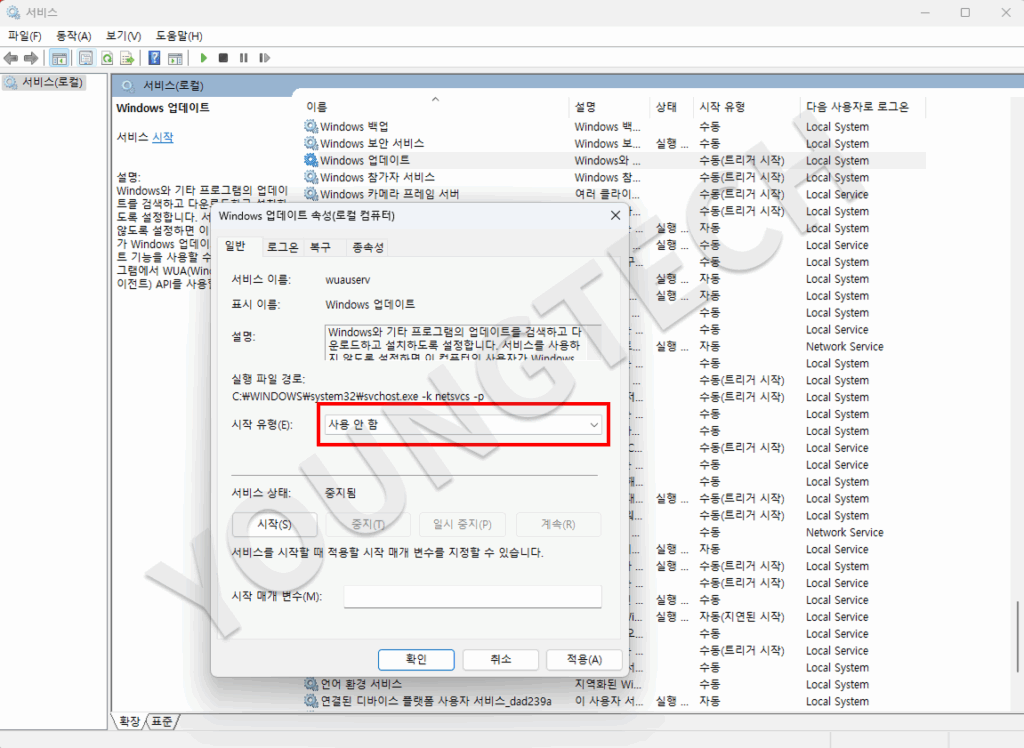
1.1. 서비스 비활성화 방법
- Windows + R → services.msc 입력 → 엔터
- 서비스 목록에서 Windows 업데이트 또는 Windows Update Medic Service (WaaSMedicSVC) 찾기
- 해당 항목 더블클릭 → 시작 유형(Start‑up type) 을 사용 안 함 (Disabled) → 중단(Stop) 클릭 → 적용 → 확인
- 이후 재부팅해도 서비스가 자동 실행되지 않음 — 자동 업데이트가 완전히 중지됩니다
1.2. 장점 및 유의사항
- 가장 확실하고 즉시 효과 있는 방법
- 다만 Microsoft 정책이나 시스템 내부 업데이트가 서비스를 자동 복구할 수 있으니, 주기적 확인이 필요합니다
2.1. Pro / Enterprise / Education 에디션 적용법
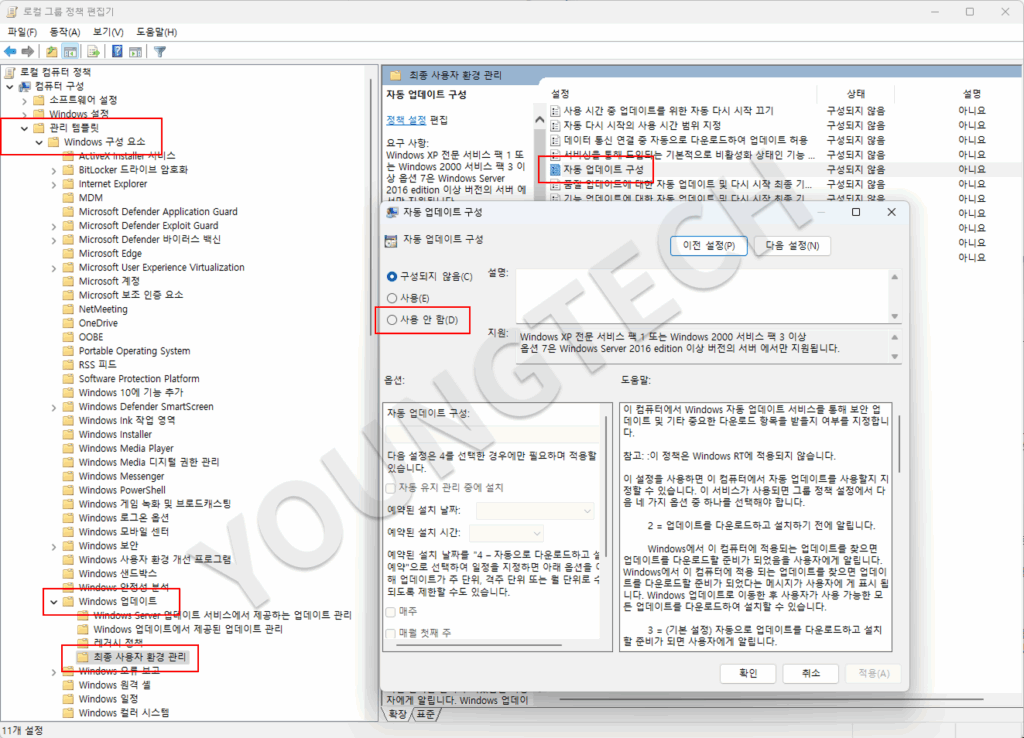
- Windows + R → gpedit.msc 입력 → 엔터
- 경로: 컴퓨터 구성 → 관리 템플릿 → Windows 구성 요소 → Windows 업데이트 → 최종 사용자 환경 관리
- "자동 업데이트 구성" 정책을 사용안 함 으로 설정 → 적용 후 gpupdate /force 또는 PC 재부팅
- "모든 Windows 업데이트 기능을 사용할 수 있는 권한 제거" 정책을 Enabled 하면 업데이트 기능 전체 접근 차단 가능
2.2. 기능 업데이트 업그레이드 차단 추가 팁
- Windows 10에서 TargetReleaseVersion과 TargetReleaseVersionInfo 레지스트리 값을 설정해 특정 버전(예: 22H2) 유지 가능
2.3. 장점 & 단점
- 기업 및 전문가용 설정으로 꾸준한 제어 가능
- Windows Home 에디션은 그룹 정책 편집기를 사용할 수 없음, 반드시 레지스트리 방식 병행해야 함
윈도우 자동 업데이트 완전히 끄는 방법 : 영구정지ㆍ종료ㆍ방지ㆍ막기ㆍ차단ㆍ설정하는 법 - YO
윈도우 자동 업데이트가 불편하신가요? 이 글에서는 Windows 10/11 사용자를 위한 윈도우 자동 업데이트 완전히 끄는 방법을 자세히 소개합니다. 서비스 비활성화, 그룹 정책 설정, 레지스트리 편집
youngtech.kr
3.1. Windows Home 사용자도 가능한 방법
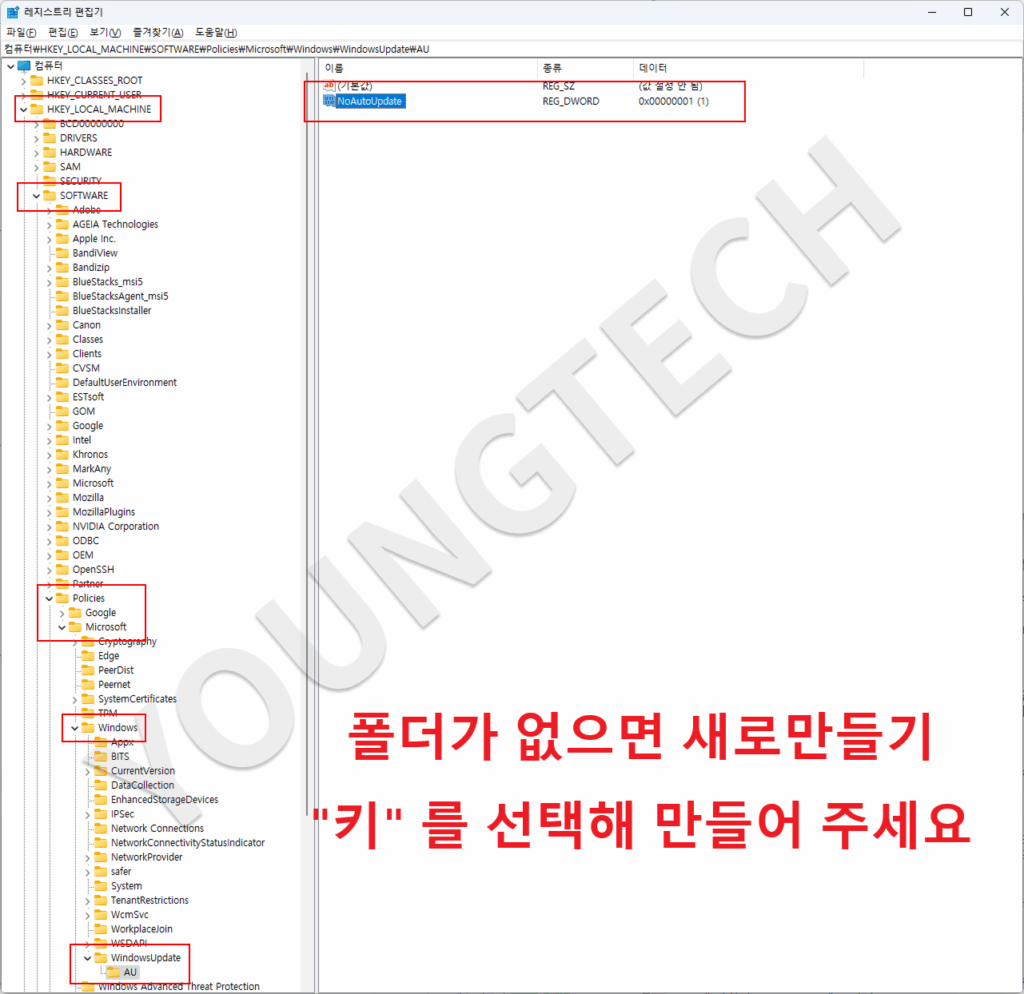
- Windows + R → regedit 실행
- 경로: HKEY_LOCAL_MACHINE\SOFTWARE\Policies\Microsoft\Windows\WindowsUpdate\AU
- NoAutoUpdate (DWORD 32-bit) 값 생성 후 1로 설정 → 재부팅하면 자동 업데이트 기능 무력화됨
3.2. 장기 일시 중지 설정
- FlightSettingsMaxPauseDays DWORD 값을 65535로 설정하면 최대 65,535일 동안 업데이트를 일시 중지 가능
3.3. 주의점
- 레지스트리 수정은 위험할 수 있으니 백업 후 진행 권장
- Pro/Enterprise → 그룹 정책과 병행하면 안정성 높음
4.1. 업데이트 일시 중지 쉬운 적용법
- 설정 → Windows 업데이트 → 고급 옵션 → 업데이트 일시 중지 (Pause Updates)
- 최대 35일까지 설정 가능 (Windows 10/11 모두 동일)
4.2. 활성 시간 설정으로 자동 재시작 방지
- 활성 시간 사용 (Active Hours)을 자동 또는 수동 설정하면 사용 시간 외 자동 재부팅 예방 가능
4.3. 장점 vs 단점
- 매우 간단하고 누구나 설정 가능
- 완전 차단은 아니며, 일시 중지 기간 도달 시 반드시 업데이트 필요 (Microsoft 정책에 따라 제한 있음)
윈도우 자동 업데이트 완전히 끄는 방법 : 영구정지ㆍ종료ㆍ방지ㆍ막기ㆍ차단ㆍ설정하는 법 - YO
윈도우 자동 업데이트가 불편하신가요? 이 글에서는 Windows 10/11 사용자를 위한 윈도우 자동 업데이트 완전히 끄는 방법을 자세히 소개합니다. 서비스 비활성화, 그룹 정책 설정, 레지스트리 편집
youngtech.kr
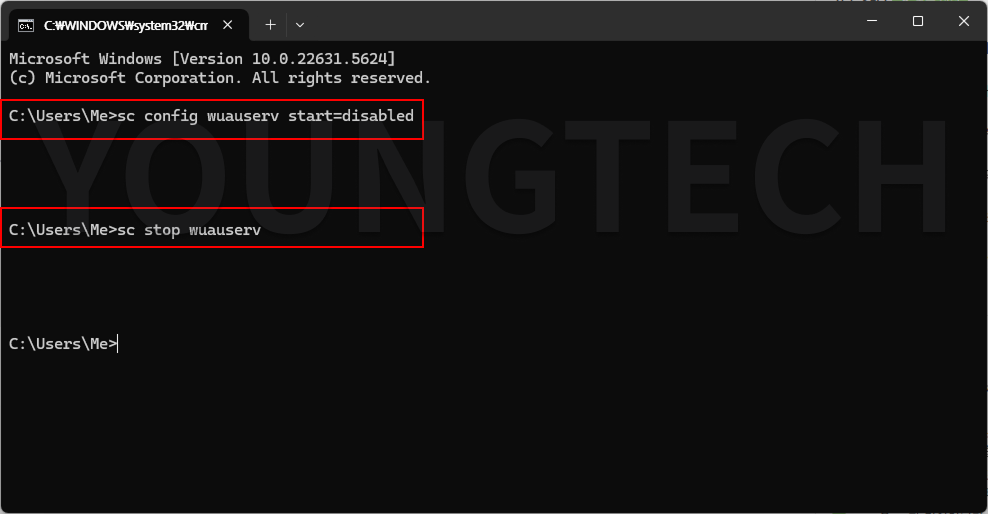
5.1. 관리자 권한 CMD 명령어
sc config wuauserv start= disabled sc stop wuauserv
- 활성화 시엔 start=auto 입력
- 빠르게 적용 가능하며 스크립으로 자동화도 가능
5.2. 장단점 요약
- 빠르고 반복적 설정에 유용
- 서비스 자동 복구 가능성 존재 — 주기적 확인 필요
|
번호
|
방법
|
적용 에디션
|
영구성
|
복잡도
|
설명 요약
|
|
1
|
서비스 비활성화
|
Home / Pro
|
중간 (~일시)
|
낮음
|
가장 간단하지만 복구 가능
|
|
2
|
그룹 정책 설정
|
Pro / Enterprise
|
높음
|
중간
|
기업 환경에 적합
|
|
3
|
레지스트리 편집
|
Home / Pro
|
높음 (중지)
|
중간/높음
|
Home 사용자 필수 방식
|
|
4
|
설정 메뉴 일시 중지 기능
|
모든 에디션
|
낮음
|
매우 낮음
|
간단하지만 일시적
|
|
5
|
CMD 명령어 활용
|
Home / Pro
|
중간
|
낮음
|
스크립 자동화 가능
|
7.1. 보안 패치 미적용 리스크
- 최신 보안패치를 받지 않으면 랜섬웨어, 악성코드, 취약점 공격에 노출될 수 있습니다
- 따라서 필요 시 수동으로 업데이트를 진행하거나, 백신 등 보안 솔루션을 병행해야 안전합니다.
7.2. 레지스트리·정책 설정 오류
- 잘못된 설정은 시스템 불안정, 부팅 문제 등을 유발할 수 있음 → 복원 지점 및 레지스트리 백업 필수
7.3. Microsoft 정책 변경 가능성
- 최신 Windows 10은 2025년 10월 14일 이후로 지원이 종료되고, 더는 업데이트 제공되지 않을 예정 → 장기적으로 Windows 11 업그레이드 고려할 것
- Pro / Enterprise 에디션 사용자는 → 그룹 정책 Editor 방식이 가장 안전하고 체계적 방법
- Home 에디션 사용자는 → 레지스트리 편집 또는 서비스 비활성화 방식 추천
- 단기 조절 또는 데이터 제한 목적이라면 → 설정 → 일시 중지(Pause Updates) 기능 활용
- 스크립 자동화 및 빠른 조치가 필요한 경우 → CMD 명령어 방식도 병행 가능
보안을 유지하며 필요 시 업데이트를 수동으로 관리하시는 것은 필수입니다.
이 글을 참고해본 후 궁금한 점이나 추가 응용 방법이 필요하시면 언제든 말씀해 주세요!
자주 묻는 질문(FAQ)
Q1. Windows Home 에디션에서도 자동 업데이트를 완전히 끌 수 있나요?
➡ 네, 가능합니다. Home 에디션은 그룹 정책 사용이 불가하지만, 레지스트리 편집이나 서비스 비활성화 방법으로 자동 업데이트를 끌 수 있습니다.
Q2. 자동 업데이트를 꺼두면 보안에 문제가 생기지 않나요?
➡ 자동 업데이트를 끄면 보안 패치가 적용되지 않아 취약해질 수 있습니다. 따라서 수동 업데이트 또는 백신 프로그램 등 보안 대책을 병행하는 것이 중요합니다.
Q3. 업데이트 기능을 완전히 끈 뒤 다시 켜는 것도 가능한가요?
➡ 네. 설정 변경이나 명령어, 레지스트리 값을 원래대로 되돌리면 언제든 다시 자동 업데이트를 활성화할 수 있습니다.
윈도우 자동 업데이트 완전히 끄는 방법 : 영구정지ㆍ종료ㆍ방지ㆍ막기ㆍ차단ㆍ설정하는 법 - YO
윈도우 자동 업데이트가 불편하신가요? 이 글에서는 Windows 10/11 사용자를 위한 윈도우 자동 업데이트 완전히 끄는 방법을 자세히 소개합니다. 서비스 비활성화, 그룹 정책 설정, 레지스트리 편집
youngtech.kr
동영상 서비스가 종료되어 해당 콘텐츠를 재생할 수 없습니다.
'카테크 알리미 > 운영체제 알리미' 카테고리의 다른 글
| 윈도우 하드디스크 정리로 속도 높이기 : 2025 Windows 최신 실무 가이드 (0) | 2025.09.03 |
|---|---|
| 캡처 도구와 스크린샷 차이 : 최신 기능으로 완벽 비교 가이드 (0) | 2025.09.02 |
| PC 최적화 프로그램 추천 : PC 속도 올리는 프로그램 Best 7 (2) | 2025.07.14 |
| 2025 최신 윈도우11 꿀팁 모음 – 한국 사용자 필수 설정 & 활용법 (0) | 2025.07.12 |
| 윈도우 12 출시일, 업데이트, 다운로드, 무료 업그레이드 및 가격 총정리 (1) | 2025.06.05 |


