요즘엔 유튜브, 넷플릭스, 게임까지 전부 고화질 시대죠. 그래서 그런지 "4K 모니터 고르는 법"을 찾는 분들이 정말 많아졌어요. 그런데 막상 사려고 보면 브랜드도 너무 많고, 스펙도 복잡하고... 뭐가 뭔지 모르겠다는 분들 많더라고요. 그래서 이 글에서는 누구나 쉽게 이해할 수 있는 말투로, 4K 모니터를 제대로 고르는 법을 하나씩 짚어드릴게요. 실사용 예시도 함께 넣어서, 처음 구매하시는 분들도 헷갈리지 않게 정리해봤어요!
▼ 4K 모니터 고르는 법 바로가기!
전문가처럼 쉽게 이해하는 4K 모니터 고르는 법 - YOUNGTECH
요즘엔 유튜브, 넷플릭스, 게임까지 전부 고화질 시대죠. 그래서 그런지 "4K 모니터 고르는 법"을 찾는 분들이 정말 많아졌어요. 그런데 막상 사려고 보면 브랜드도 너무 많고, 스펙도 복잡하고...
youngtech.kr
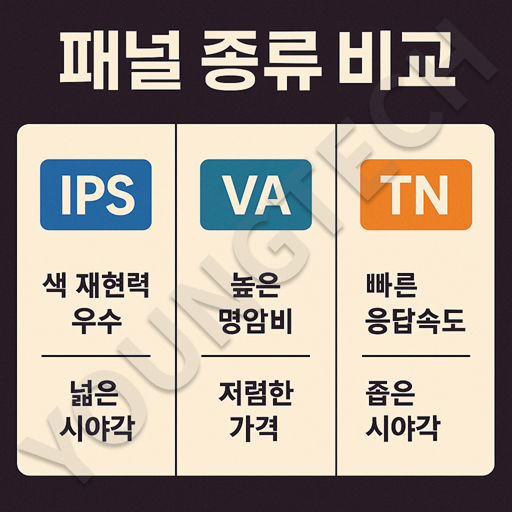
IPS, VA, TN 패널... 뭐가 다를까?
- IPS 패널 : 색 표현이 정말 예쁘고, 옆에서 봐도 화면이 잘 보여요. 디자인, 사진 편집, 영상 편집하는 분들께 최고예요.
- VA 패널 : 명암 표현이 강하고, 블랙이 진하게 나와요. 드라마·영화 자주 보거나 일반 사무용으로도 좋아요.
- TN 패널 : 반응속도가 빠르지만 색감이 떨어져요. FPS 게임만 하는 분들에겐 가성비로 추천돼요.
📝 실사용 예시 : 저는 영상 편집을 종종 하는데, IPS 패널 쓰고 나서는 색 보정할 때 진짜 편해졌어요. 모니터 두 대 중에 하나만 VA였는데, 색감 차이가 확실히 느껴지더라고요.
전문가처럼 쉽게 이해하는 4K 모니터 고르는 법 - YOUNGTECH
요즘엔 유튜브, 넷플릭스, 게임까지 전부 고화질 시대죠. 그래서 그런지 "4K 모니터 고르는 법"을 찾는 분들이 정말 많아졌어요. 그런데 막상 사려고 보면 브랜드도 너무 많고, 스펙도 복잡하고...
youngtech.kr
크다고 무조건 좋은 건 아니에요
- 27인치 4K : 화면이 또렷하고 날카롭게 보여요. 단, 글자가 너무 작게 느껴질 수도 있어서 배율 설정(스케일링) 필요해요.
- 32인치 4K : 크기가 적당해서 배율 설정 없이도 쓸 수 있어요. 여러 창을 띄우고 멀티태스킹 하는 분들께 좋죠.
📝 실사용 예시 : 집에서는 27인치 4K 쓰는데 글자 작아서 배율 150%로 설정해놨어요. 사무실 32인치 모니터는 배율 없이도 시원하게 보여서 가끔 부러울 때가 있어요 ㅎㅎ
60Hz면 충분할까? 144Hz가 필요한 사람은?
- 60Hz : 일반적인 사무 작업이나 영상 시청에 전혀 문제 없어요.
- 120Hz~144Hz 이상 : 화면이 부드럽게 넘어가요. FPS, 액션 게임 즐기는 분들에겐 필수예요.
📝 실사용 예시 : 롤(LOL) 같은 게임은 60Hz로도 괜찮지만, 배틀그라운드처럼 빠른 움직임 있는 게임은 144Hz 이상 쓰니까 정말 부드럽고 시야 확보도 잘 돼요.
전문가처럼 쉽게 이해하는 4K 모니터 고르는 법 - YOUNGTECH
요즘엔 유튜브, 넷플릭스, 게임까지 전부 고화질 시대죠. 그래서 그런지 "4K 모니터 고르는 법"을 찾는 분들이 정말 많아졌어요. 그런데 막상 사려고 보면 브랜드도 너무 많고, 스펙도 복잡하고...
youngtech.kr
sRGB, AdobeRGB, DCI-P3가 뭐예요?
- sRGB 100% : 일반적인 인터넷 콘텐츠나 유튜브용 작업에는 이걸로 충분해요.
- AdobeRGB / DCI-P3 : 인쇄나 영화 색보정 작업할 땐 훨씬 넓은 색 범위가 필요해요.
📝 실사용 예시 : 저희 회사 디자이너는 AdobeRGB 지원되는 모니터 써요. 색감 차이 때문에 작업물이 프린트될 때 훨씬 정확하게 나오는 거죠.
HDMI, DP, USB-C... 헷갈리죠?
- HDMI 2.0 이상 : 4K 60Hz 지원. 콘솔 게임기나 셋톱박스용으로 무난해요.
- DP(DisplayPort) 1.4 이상 : 고주사율 지원 가능. 게이머, 영상 편집자에겐 필수.
- USB-C : 맥북, 최신 노트북 사용자라면 무조건 편해요. 전원+영상 출력 동시 가능!
📝 실사용 예시 : 제 맥북이 USB-C만 지원해서, USB-C 포트 있는 모니터 사니까 충전도 같이 되고 깔끔해서 너무 편했어요.
전문가처럼 쉽게 이해하는 4K 모니터 고르는 법 - YOUNGTECH
요즘엔 유튜브, 넷플릭스, 게임까지 전부 고화질 시대죠. 그래서 그런지 "4K 모니터 고르는 법"을 찾는 분들이 정말 많아졌어요. 그런데 막상 사려고 보면 브랜드도 너무 많고, 스펙도 복잡하고...
youngtech.kr
HDR10, DisplayHDR 차이 알아보기
- HDR10 : 기본적인 HDR. 넷플릭스, 유튜브에서 많이 사용돼요.
- DisplayHDR 400~1000 : 밝기 차이와 색감 표현력이 높아져요. 숫자가 높을수록 더 고급.
📝 실사용 예시 : HDR 지원되는 모니터에서 넷플릭스 보니까, 같은 장면도 색감이 훨씬 풍부해서 몰입감이 달랐어요.
블루라이트 필터, 플리커 프리 기능
- 플리커 프리 : 눈이 덜 피곤해요. 모니터 깜빡임을 줄여주는 기술이에요.
- 로우 블루라이트 : 밤에 작업할 때 눈 보호에 효과 있어요.
📝 실사용 예시 : 야근이 많은데 눈 보호 기능 없는 모니터 쓸 때는 눈이 정말 뻑뻑했어요. 바꾸고 나서는 피로도가 확 줄었어요.
전문가처럼 쉽게 이해하는 4K 모니터 고르는 법 - YOUNGTECH
요즘엔 유튜브, 넷플릭스, 게임까지 전부 고화질 시대죠. 그래서 그런지 "4K 모니터 고르는 법"을 찾는 분들이 정말 많아졌어요. 그런데 막상 사려고 보면 브랜드도 너무 많고, 스펙도 복잡하고...
youngtech.kr
높낮이 조절, 피벗(세로 전환), 틸트 기능
- 높낮이 조절 : 눈높이에 맞추기 쉽고 거북목 방지에도 좋아요.
- 피벗 기능 : 세로로 돌릴 수 있어서 문서 작업이나 코딩할 때 유용해요.
📝 실사용 예시 : 뉴스 기사나 논문 볼 때는 모니터를 세로로 돌려서 봐요. 한 화면에 한 페이지가 딱 들어와서 너무 편해요.
너무 싼 건 이유가 있어요!
- 프리미엄 브랜드 : LG, DELL, ASUS 등. 가격은 좀 있지만 AS도 좋고 품질도 안정적.
- 가성비 브랜드 : 알파스캔, 크로스오버, 큐닉스 등. 가격 부담 덜하고 리뷰도 괜찮은 편이에요.
📝 실사용 예시 : 친구가 20만 원대 4K 모니터 샀는데, 색감이 별로라서 영상 작업할 땐 좀 힘들어하더라고요. 대신 유튜브 시청용으론 만족한대요.
전문가처럼 쉽게 이해하는 4K 모니터 고르는 법 - YOUNGTECH
요즘엔 유튜브, 넷플릭스, 게임까지 전부 고화질 시대죠. 그래서 그런지 "4K 모니터 고르는 법"을 찾는 분들이 정말 많아졌어요. 그런데 막상 사려고 보면 브랜드도 너무 많고, 스펙도 복잡하고...
youngtech.kr
| 용도 | 추천 크기 | 주사율 | 패널 | 필수 기능 |
| 사무용 | 27~32인치 | 60Hz | IPS | 눈 보호 기능 |
| 영상 감상 | 32인치 | 60Hz | VA | HDR 지원 |
| 게이밍 | 27인치 이상 | 144Hz | IPS/VA | 고주사율, DP 포트 |
| 디자이너 | 27~32인치 | 60Hz | IPS | AdobeRGB 지원 |
처음엔 어렵게 느껴졌던 "4K 모니터 고르는 법"도, 이렇게 하나씩 체크하다 보면 나에게 딱 맞는 모니터를 찾는 게 훨씬 쉬워져요. 용도에 따라 필요한 기능이 다르기 때문에, 오늘 알려드린 내용만 기억해도 실패 없는 구매가 가능할 거예요. 잘 보고 골라서, 나만의 만족스러운 4K 환경을 꾸며보세요!
자주 묻는 질문(FAQ)
Q1. 글자가 너무 작게 보인다고 하던데 괜찮을까요?
➡ 27인치 이하에서는 글자가 작게 보일 수 있어요. 이럴 땐 배율 설정(125~150%)으로 조절하면 편하게 쓸 수 있어요.
Q2. 노트북이랑 4K 모니터 바로 연결 가능한가요?
➡ USB-C 포트가 있는 노트북이라면 USB-C 포트 지원 모니터를 쓰면 충전+화면 출력이 동시에 됩니다.
Q3. 4K 모니터에 HDMI 케이블만 연결하면 다 되는 건가요?
➡ HDMI도 버전이 2.0 이상이어야 4K 60Hz를 지원해요. 케이블도 꼭 확인하세요!
전문가처럼 쉽게 이해하는 4K 모니터 고르는 법 - YOUNGTECH
요즘엔 유튜브, 넷플릭스, 게임까지 전부 고화질 시대죠. 그래서 그런지 "4K 모니터 고르는 법"을 찾는 분들이 정말 많아졌어요. 그런데 막상 사려고 보면 브랜드도 너무 많고, 스펙도 복잡하고...
youngtech.kr
'카테크 알리미 > IT기기 알리미' 카테고리의 다른 글
| 가성비 노트북 추천 : 성능·배터리·디자인까지 완벽한 7선 (2025년 최신) (0) | 2025.07.02 |
|---|---|
| 갤럭시 S25 엣지 : 2025년 슬림함과 AI 혁신의 완벽한 조화 (4) | 2025.06.12 |
| 아이폰 17 출시일, 디자인, 가격 최신 정보 총정리! (2025년 최신 정보) (0) | 2025.05.27 |
| 노트북 속도 느려짐 1분 해결 최적화 : 속도 느릴때 또는 저하될때 향상 시키는 5가지 방법! (0) | 2025.05.13 |
| 캐논(Canon) 프린터 드라이버 다운로드 및 설치하는 방법 (0) | 2025.05.06 |


