사회초년생들 필독! 윈도우 단축키 모르면 하루에 2시간 그냥 날린다

하루에 두 시간을 그냥 버리고 있는 느낌 들어본 적 있으세요? 저는 딱 요즘 그래요. 아무리 바쁘게 움직이고 열심히 일해도 뭔가 자꾸 시간은 모자라고 엑셀 열었다가 마우스 왔다 갔다 키보드 또 누르고 반복하다 보면 오후 3시쯤엔 이미 체력이 고갈돼버리거든요. 근데 제가 이 상황을 완전 뒤집은 비법이 딱 하나 있어요.
바로 윈도우 단축키입니다. 와... 단축키 하나 익혔다고 이 정도로 차이가 날 줄은 몰랐어요!
제가 경험했던 내용을 바탕으로 상세하게 공유할께요. 여러분들도 이 글을 읽고 하루에 2시간을 절약해 보세요!
함께보면 좋은 글
카카오톡 업데이트 끄기 방법 : 카카오톡 업데이트 안뜨게 막기 - YOUNGTECH
와... 여러분 혹시 요즘 휴대폰 왜 이렇게 느려졌지? 싶었던 적 있으세요? 저도 며칠 전부터 앱 켜는 속도가 이상하게 굼뜨고 배터리도 유난히 빨리 닳아 완전 짜증 폭발했었거든요! 근데 그 이유
youngtech.kr
▼ 윈도우 단축키 내용 바로가기!
사회초년생들 필독! 윈도우 단축키 모르면 하루에 2시간 그냥 날린다 - YOUNGTECH
하루에 두 시간을 그냥 버리고 있는 느낌 들어본 적 있으세요? 저는 딱 요즘 그래요. 아무리 바쁘게 움직이고 열심히 일해도 뭔가 자꾸 시간은 모자라고 엑셀 열었다가 마우스 왔다 갔다 키보드
youngtech.kr

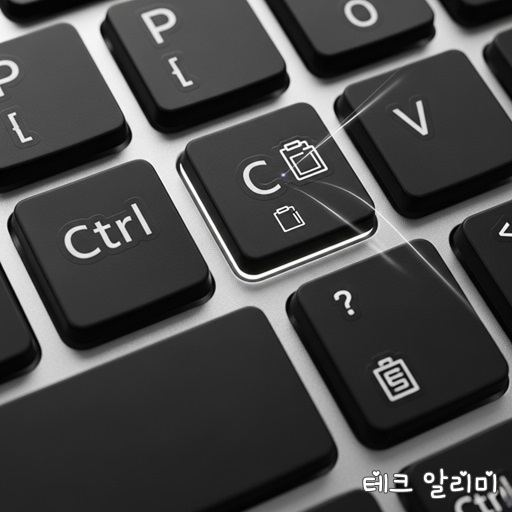
제가 제일 먼저 익혔던 단축키는
진짜 기본 중의 기본이에요
Ctrl + C, Ctrl + V 같은
복사 붙여넣기부터 시작했는데요
문제는 이게 끝이 아니었다는 거죠 하...
윈도우 단축키는 그냥 편의 기능이 아니라
진짜로 업무 효율을 뒤흔들어 놓는
마법 같았어요
AI 활용
Alt + Tab으로 창 전환을 한다거나
Windows 키 + D로
바탕화면 싹 치워버리는 순간
아 이게 진짜 내가 쓸 수 있는 능력이었나? 싶을 정도로 시원했어요
하루 종일 쓸데없이 창 찾고 마우스 휘젓는
시간들이 싹 줄었거든요
그러다 보니까 집중력도 확 살아나고
오후에도 덜 지치는 거 있죠?
그 작은 시간들이 쌓여서 하루가 다르게
바뀌기 시작하더라고요
진짜 단축키 무시했다가 큰코다칠 뻔했어요
사회초년생들 필독! 윈도우 단축키 모르면 하루에 2시간 그냥 날린다 - YOUNGTECH
하루에 두 시간을 그냥 버리고 있는 느낌 들어본 적 있으세요? 저는 딱 요즘 그래요. 아무리 바쁘게 움직이고 열심히 일해도 뭔가 자꾸 시간은 모자라고 엑셀 열었다가 마우스 왔다 갔다 키보드
youngtech.kr

단축키를 쓰기 전엔 솔직히
마우스 없으면 아무것도 못했거든요
근데 어느 날 손목이 아파오기 시작했어요
하루 종일 클릭 클릭만 하다 보니
손목이 남아날 리가 있나요
그때부터 진지하게
윈도우 단축키를 파기 시작했죠
AI 활용
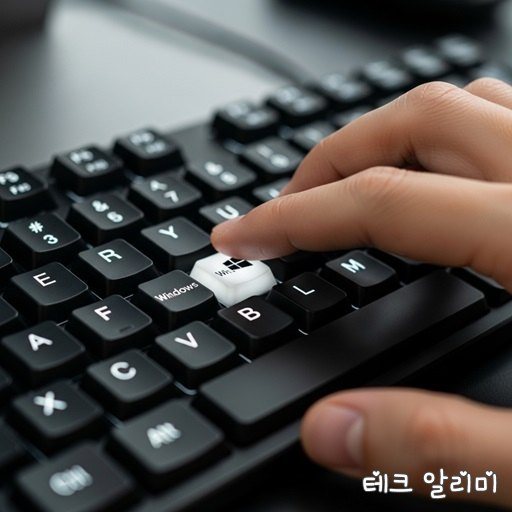
예를 들면 Windows 키 + L은 자리를 잠깐 비울 때 화면 잠금하는 데 딱이에요
Ctrl + Shift + Esc는 작업 관리자 바로 띄우는 단축키고요
이걸 매번 마우스로 클릭하고
또 클릭하고 들어가는 수고를
딱 두 개의 손가락으로
해결한다는 거 자체가 혁명이었어요
진짜 이건 안 쓰면 손해에요
그 이후로는 아예 마우스를
안 쓰는 건 아니지만
정말 필요한 최소한으로만쓰게 됐어요
손목도 덜 아프고 속도는 두 배 빨라지고
와... 이득이 이만저만이 아니더라고요
단축키 하나로 이렇게 달라질 줄은
정말 몰랐죠
사회초년생들 필독! 윈도우 단축키 모르면 하루에 2시간 그냥 날린다 - YOUNGTECH
하루에 두 시간을 그냥 버리고 있는 느낌 들어본 적 있으세요? 저는 딱 요즘 그래요. 아무리 바쁘게 움직이고 열심히 일해도 뭔가 자꾸 시간은 모자라고 엑셀 열었다가 마우스 왔다 갔다 키보드
youngtech.kr

처음엔 그냥 흥미로 시작했는데
지금은 윈도우 단축키 없이는
하루 업무가 안 돌아가요
정말 그 정도예요
예를 들면 Windows 키 + E는
파일 탐색기 여는 단축키인데
일하다가 폴더 찾을 때마다
이거 하나면 끝나요
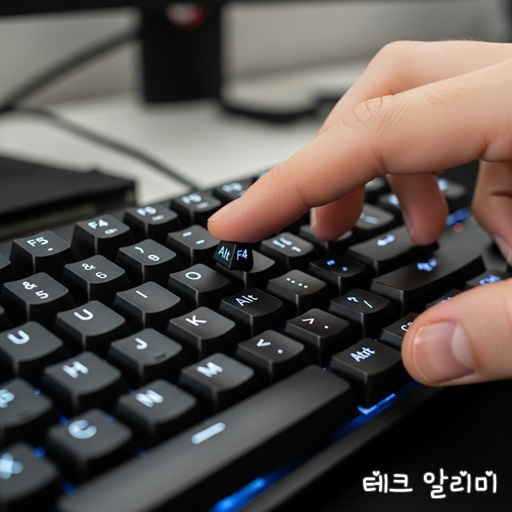
Alt + F4로 창 닫을 때 그 손맛이란...
진짜 스트레스가 확 내려가요
AI 활용
단축키 쓸수록 내 하루 루틴이 깔끔해지고
일에 덜 휘둘리는 느낌이랄까?
심지어 상사나 동료들보다
한 템포 빠르게 움직일 수 있으니까
그게 또 은근히 나만 아는 무기 같고
괜히 뿌듯하더라고요
물론 아직 모든 단축키를
마스터한 건 아니지만
하나씩 익혀가면서
시간에 여유가 생기고
일과 삶의 균형도 조금씩
회복되는 느낌이에요
단축키 하나 때문에
인생까지 달라진다면
좀 오버일 수도 있겠지만...
진짜 한 번 써보세요
그 말이 절대 허투루 들리진 않을 거예요!
혹시 여러분만 아는
숨겨진 단축키가 있나요?
댓글로 추천해 주시면
다른 분들께도 큰 도움이 될거예요
자주 묻는 질문(FAQ)
Q1. 자주 사용하는 윈도우 단축키에는 어떤 것들이 있나요?
➡ 가장 기본적이지만 업무 효율을 극적으로 높이는 단축키들이 있어요.
Ctrl + C / V / X : 복사, 붙여넣기, 잘라내기
Alt + Tab : 실행 중인 창 간 전환
Win + D : 모든 창 최소화 후 바탕화면 보기
Win + L : 즉시 화면 잠금
Ctrl + Shift + Esc : 작업 관리자 바로 열기
특히 Win 키 조합은 윈도우 고유의 시스템 제어 단축키라, 기억해두면 생산성이 확 달라져요.
Q2. 윈도우 11에서 새로 추가된 단축키는 어떤 게 있나요?
➡ 윈도우 11에서는 ‘스냅 레이아웃’ 같은 기능과 함께 단축키가 더 강력해졌어요.
Win + Z : 현재 창을 화면 분할(Snap Layouts)로 정렬
Win + A : 빠른 설정(밝기, 볼륨, 네트워크 등) 열기
Win + N : 알림 센터 및 캘린더 보기
Win + W : 위젯 패널 열기
이 단축키들은 작업 환경을 좀 더 직관적으로 만들어 주는 최신 기능들이라, 윈도우 11 사용자라면 꼭 익혀두는 게 좋아요.
Q3. 윈도우 단축키를 직접 변경하거나 새로 만들 수 있나요?
➡ 네, 가능합니다. 프로그램 실행용 단축키는 직접 지정할 수 있어요.
실행하고 싶은 프로그램의 바로 가기 아이콘을 우클릭 → ‘속성’ 클릭
바로 가기 키 입력란에 원하는 조합 입력 (예: Ctrl + Alt + F) ‘적용 → 확인’을 눌러 저장하면 끝이에요.
이 기능을 활용하면 자주 쓰는 앱을 키 하나로 실행할 수 있어서 훨씬 편리해요.
2025 최신 윈도우11 꿀팁 모음 – 한국 사용자 필수 설정 & 활용법 - YOUNGTECH
2025년 들어 윈도우11 사용자 수가 더욱 늘어나면서, “윈도우11 꿀팁”에 대한 관심도 폭발적이에요. 특히 한국 환경에 맞추어 속도 최적화, AI 기반 기능, 보안 강화 tip 등을 잘 활용하면 생산성
youngtech.kr
윈도우 단축키 모음 완전 정리 : 작업속도 2배 올리는 비결! (2025년 최신 정보) - YOUNGTECH
윈도우 단축키 모음으로 작업 속도를 두 배 빠르게 만들어 보세요! 자주 사용하는 단축키부터 고급 기능까지, 실생활 예시와 함께 친근하고 쉽게 정리했습니다. 탐색기 열기, 창 정렬, 화면 캡처
youngtech.kr
윈도우 캡처 단축키 완전 정리 : 화면 캡쳐 이제 어렵지 않아요! - YOUNGTECH
윈도우 캡처 단축키만 알면 작업 효율이 확 올라갑니다. 블로그를 하거나 보고서 작업을 할 때, 또는 친구에게 화면을 보여주고 싶을 때, 가장 많이 찾게 되는 기능 중 하나가 바로 "화면 캡처"죠
youngtech.kr