
오늘 진짜 제가 식은땀 흘렸던 경험을
이야기해 볼게요
평소처럼 노트북을 켰는데
갑자기 비밀번호가 안 맞다는 거예요
분명히 어제까지 잘 썼는데 말이죠
마이크로소프트 계정이라서 인터넷 연결
확인하고 난리를 쳤는데 알고 보니
정말 바보같이 제가 Caps Lock 눌러놓고
대문자로 비밀번호를 설정했던 거였어요
그런줄도 모르고 바보같은 저는
"아... 이거 서비스 센터 가야 하나?" 싶어서
정말 당황하고 이마에는 식은땀이 흐르더라고요
운좋게 해결은 했지만 이 기회에
복잡한 설정 다 뜯어고쳐야겠다 싶어서
이리저리 정보 확인하고 실행에 옮겼습니다
사실 윈도우11 쓰다 보면
보안이 너무 강화되어서 그런지
로그인할 때마다 사람을
너무 피곤하게 만들잖아요?
집에서 혼자 쓰는 컴퓨터인데 굳이
매번 길고 긴 문자를 쳐야 할까 싶기도 하고요
그래서 오늘은 제가 직접 삽질해가며 알아낸
윈도우11 비밀번호 변경 및 해제 설정 방법을
여러분들에게 공유할려고 합니다
제가 처음 윈도우11을 설치했을 때
저를 당황하게 만들었던 것이 바로
"왜 비밀번호를 강제로 설정하게 하는거지?"
라는 부분이었어요
요즘 윈도우11 최신 버전인
25H2는 그렇지 않는 것 같지만
초기만 하더라도 윈도우10 버전은
비밀번호 없이 그냥 썼는데
윈도우11은 비밀번호를 무조건 써야한다니까
초반에는 정말 많이 불편했거든요
우선 가장 기본적인
윈도우11 비밀번호 변경 및 해제 설정 방법 중
하나인 PIN 번호 변경부터 살펴볼게요
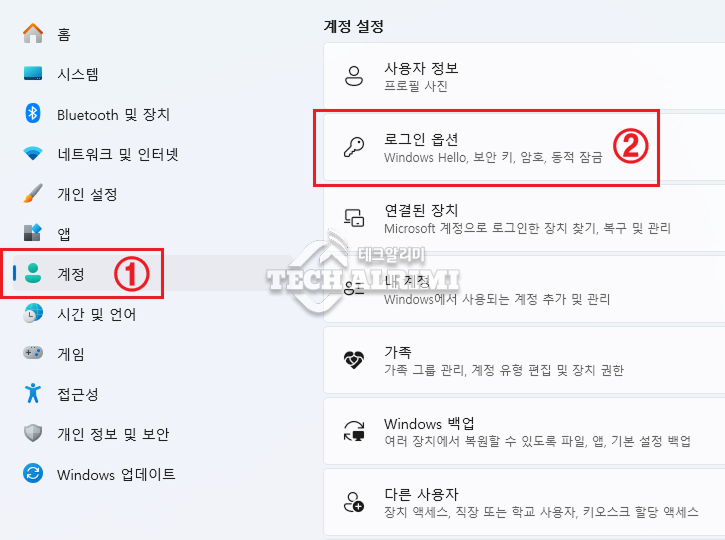
1. 윈도우 로고를 누른 뒤 설정으로 들어가 주세요
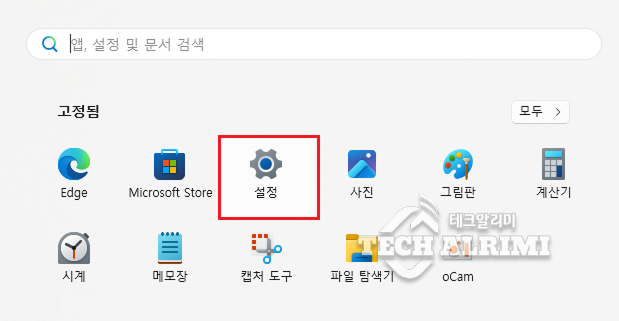
2. 그다음 ‘계정’ 탭을 누르면 아래쪽에
‘로그인 옵션’ 메뉴가 보일 거예요
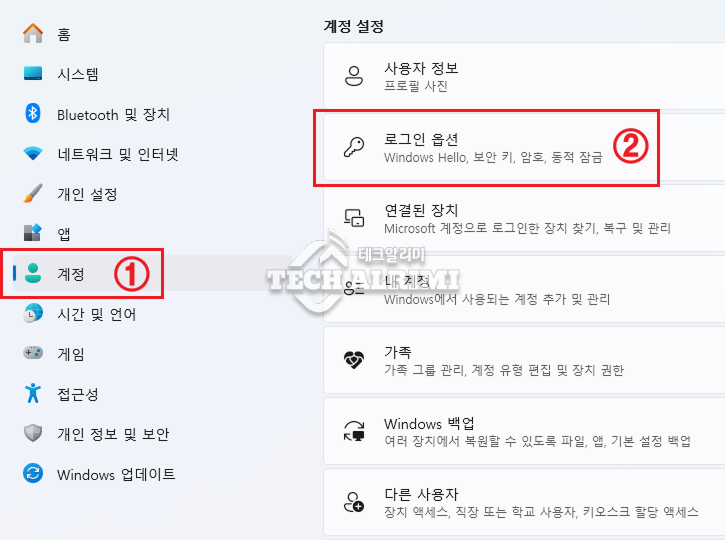
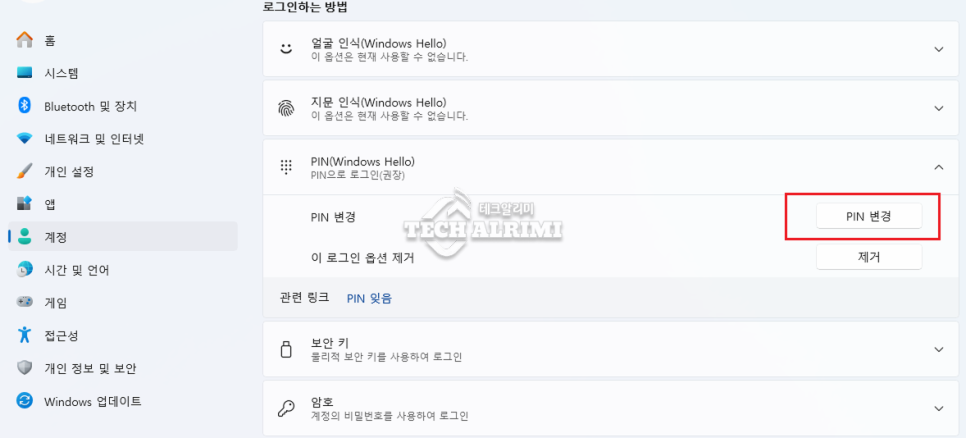
3. 여기서 PIN(Windows Hello)을 선택하면
바로 비밀번호 변경이 가능합니다
저는 사실 제 생일을 썼거든요
근데 작년에 SK, KT, 쿠팡 등
정말 많은 해킹 사태가 일어났잖아요
그러면서 제 개인정보가 다 털렸다는
생각이 들면서 이번에 아예 바꿨습니다
그런데 솔직히 말씀드리면 이게 은근히
짜증 나요 숫자가 짧으면 그래도 편할 텐데
보안 정책 때문에 문자까지 섞으라고하면
그때부터는 머리가 아파지고
와... 이걸 내가 기억할 수 있을까?
라는 의문이 들기 시작하거든요
이럴때는 진짜 비밀번호 다 없애고
보안이고 뭐고 생각도 하지말고
그냥 사용하고 싶은 생각이 확 들어요

"3분이면 끝?" 윈도우11 비밀번호 변경 및 해제 설정 방법, 저도 모르고 있다가 계정 잠길 뻔했어
오늘 진짜 제가 식은땀 흘렸던 경험을 이야기해 볼게요 평소처럼 노트북을 켰는데 갑자기 비밀번호가 안 맞...
blog.naver.com
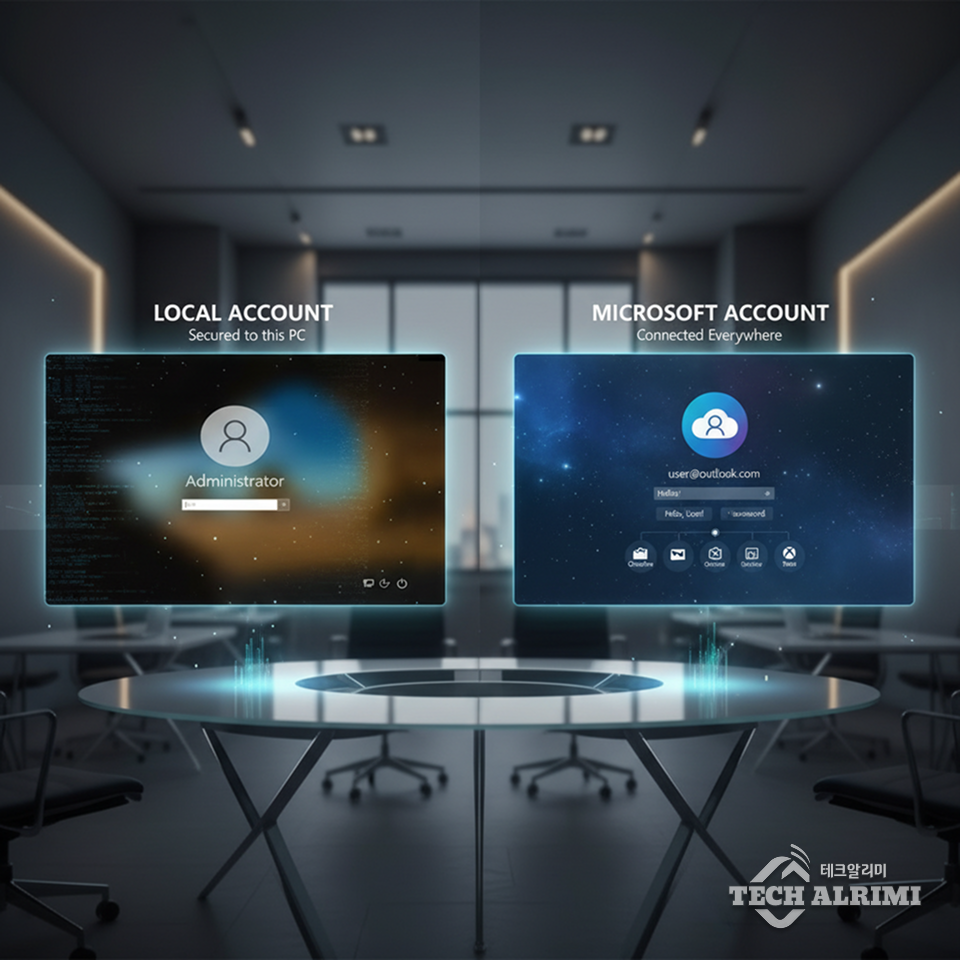
여기서 많은 분들이 멘붕이 오실 텐데요
윈도우를 마이크로소프트(MS) 계정으로
로그인해서 쓰느냐 아니면 그냥 컴퓨터 자체의
로컬 계정으로 쓰느냐의 차이예요
✅ 마이크로소프트 계정 (온라인)
원드라이브 동기화가 되고 설정이 저장되어서
편하긴 해요 그런데 문제는 비번을 까먹으면
이메일 인증받고 휴대폰 확인하고 절차가
너무 복잡하다는 거죠 제가 계정이
잠길 뻔했을 때도 바로 이 녀석 때문이었어요
가격으로 치면 무료지만 심리적 압박감은
10만 원어치 정도 됩니다
✅ 로컬 계정 (오프라인)
옛날 방식 그대로예요 비번 안 만들면
그냥 켜자마자 바로 바탕화면 나옵니다
보안은 제로에 가깝지만 혼자 사는 자취생이나
집돌이들에게는 최고의 선택이죠
AI 활용
솔직히 제가 써보니까 업무용이 아니라면
로컬 계정으로 전환해서 비번 없이 쓰는 게
정신 건강에 이롭긴 해요
하지만 MS의 생태계를
포기해야 한다는 단점은 있어요
저는 요즘 노트북들은 사양이 좋아져서
부팅이 5초면 되는데 비번 치느라
10초를 더 쓰는 게 너무 아깝더라고요
하지만 반대로 생각하면 카페 같은 곳에서
자주 쓰시는 분들은 절대 비번을
해제하지 마세요
누가 제 소중한 폴더들을 열어본다고
생각하면 아찔하잖아요
마지막은
윈도우11 비밀번호 변경 및 해제 설정 방법
입니다
비밀번호 해제 방법을 설명하면서
그 안에 변경하는 방법도 같이 설명할께요
비밀번호 해제하기위한
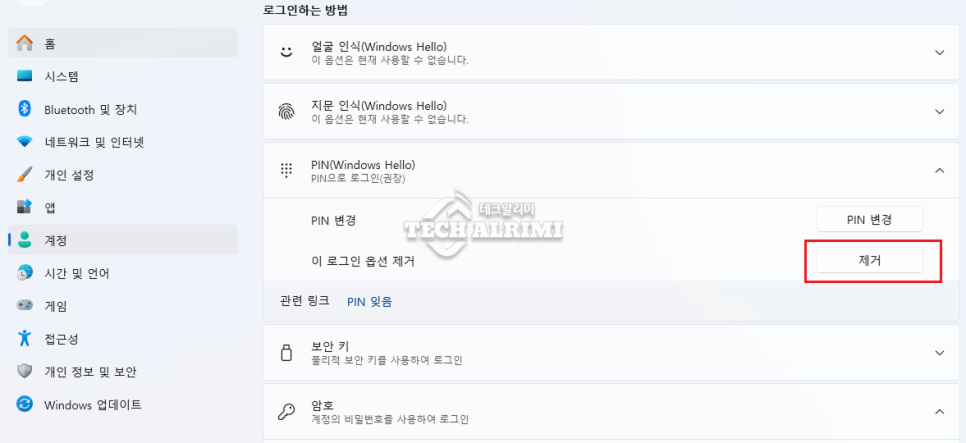
첫번째는, PIN 번호 해제에요
1. PIN 번호 변경 처럼
'윈도우 로고' → '설정' → '계정' → '로그인 옵션'
으로 접속을 합니다

2. 여기서 PIN(Windows Hello)을 선택하고
이 로그인 옵션 제거 우측에 '제거'를 누릅니다
경고 문구가 뜨는데 다시한번 '제거'누르세요
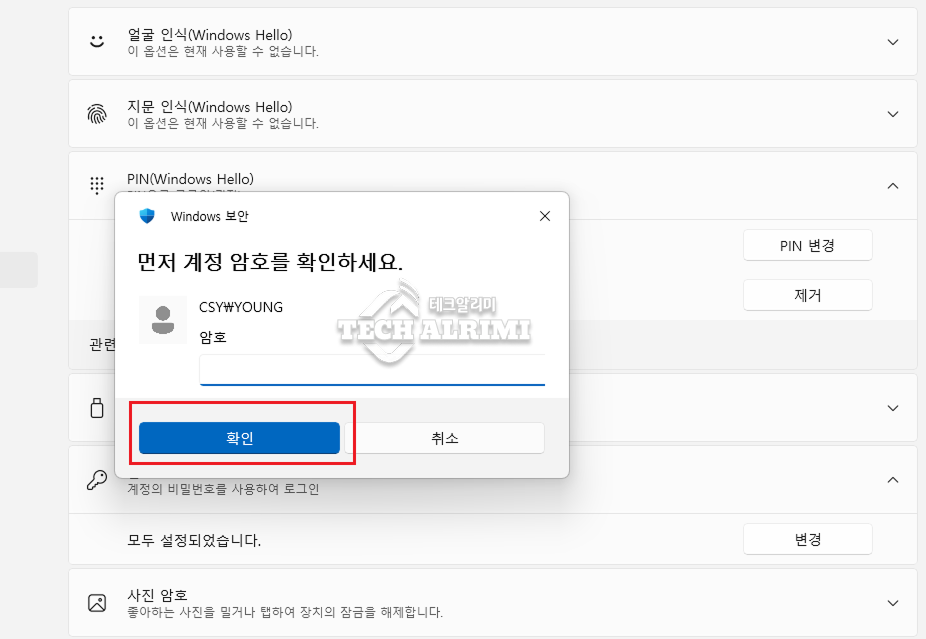
3. 계정 암호를 입력하라고 뜨면
비밀번호를 입력 한 후 확인을 누릅니다
PIN번호를 해제한 후
두번째는, 비밀번호 변경 or 해제에요
1. PIN 번호 변경 처럼
'윈도우 로고' → '설정' → '계정' → '로그인 옵션'
으로 접속을 합니다
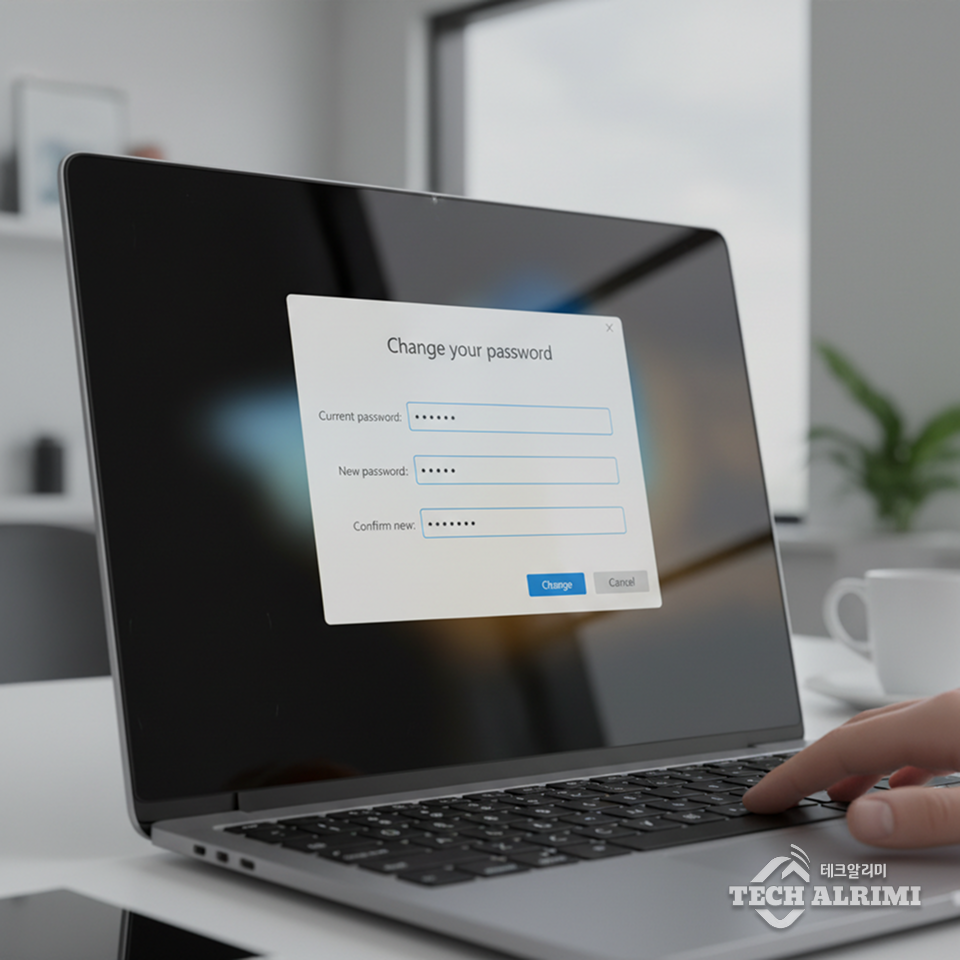
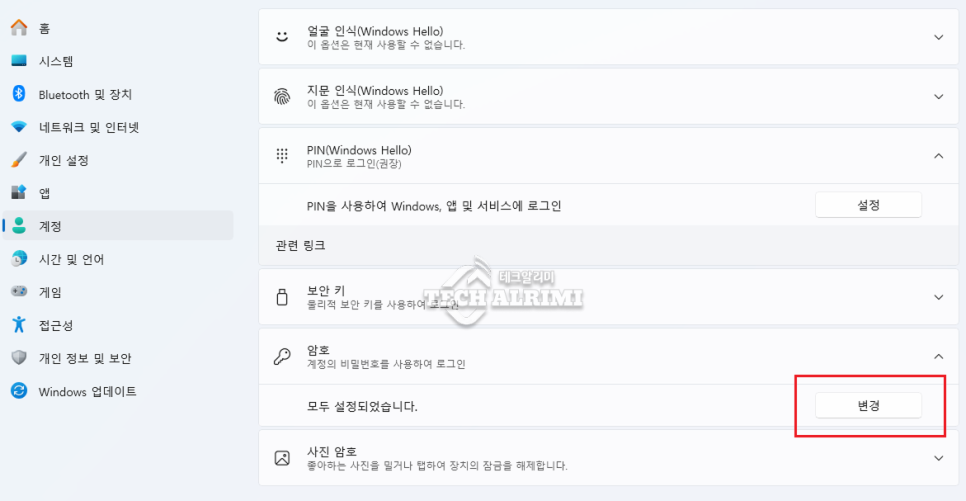
2. 암호를 선택하고 '변경' 항목이 나오면
'변경'을 선택합니다
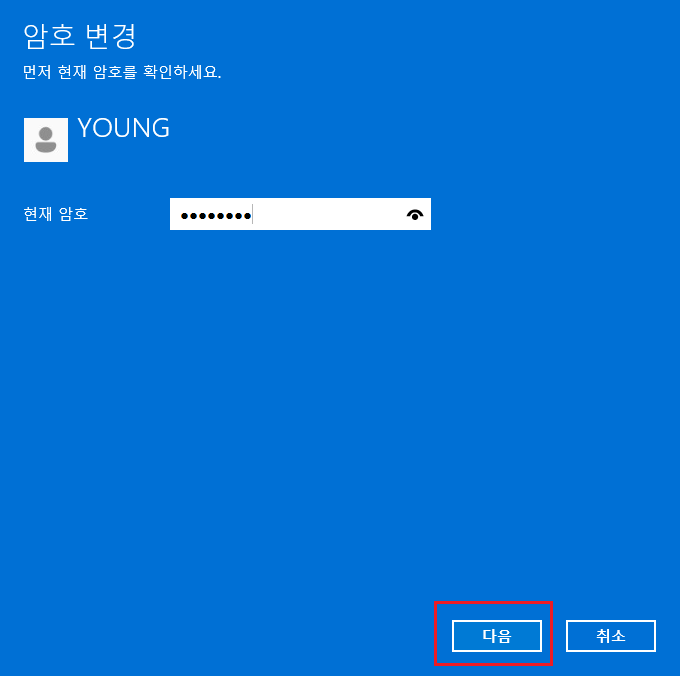
3. 비밀번호 변경을 하시는 분들은
암호 변경 창이 뜨면 현재 비밀번호를 입력하시고
새로운 비밀번호를 입력하시면 되요
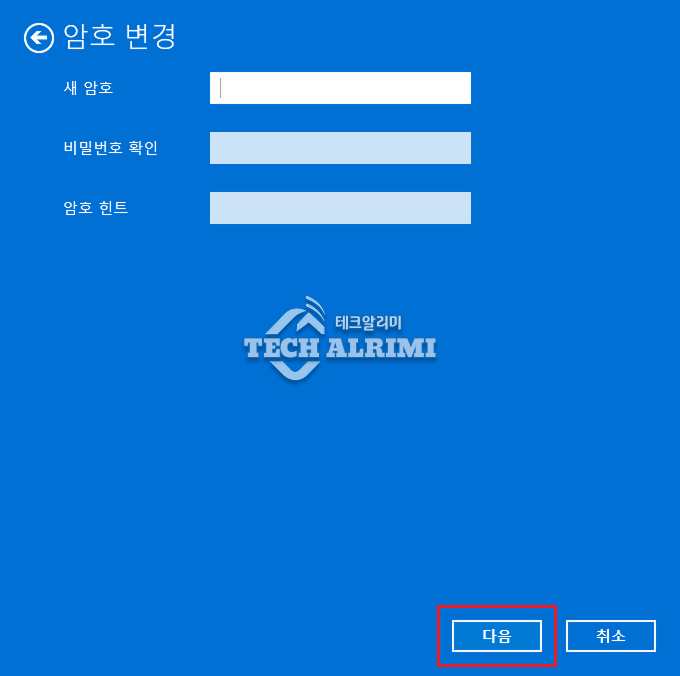
4. 비밀번호를 해제하실분들은
현재 암호를 입력한 후
새 암호 입력하는 창에서는
그냥 공백으로 엔터키를 바로 눌러주세요
자! 오늘은 제가 직접 겪은 당혹스러운
상황부터 최신 비밀번호 변경 및 해제 방법까지
쭉 적어봤는데 도움이 좀 되셨나요?
사실 윈도우11 비밀번호 변경 및 해제 설정 방법이
윈도우11 업데이트될 때마다 숨바꼭질하는
기분이 들어서 저도 참 답답하더라고요
마이크로소프트가 보안도 좋지만
사용자 편의성도 좀 더 신경 써줬으면
좋겠다는 생각이 드네요
"나는 이런 신박한 방법으로 해결했다!"
하는 여러분만의 꿀팁이 있다면
댓글로 공유해 주세요
저도 아직 모르는 신박한 방법이 있을지
너무 궁금하거든요
"3분이면 끝?" 윈도우11 비밀번호 변경 및 해제 설정 방법, 저도 모르고 있다가 계정 잠길 뻔했어
오늘 진짜 제가 식은땀 흘렸던 경험을 이야기해 볼게요 평소처럼 노트북을 켰는데 갑자기 비밀번호가 안 맞...
blog.naver.com
'카테크 알리미 > 운영체제 알리미' 카테고리의 다른 글
| “왜 이렇게 불편하지?” 윈도우11 작업표시줄 위치 변경 설정, 내가 결국 이렇게 해결했다 (0) | 2026.02.17 |
|---|---|
| Windows 11, 'AI'까지 탑재됐다는데... 이상하게 'XP'가 더 그리운 이유 3가지 (0) | 2025.11.05 |
| 윈도우10 지원 종료! 나 어떻게 해? 해커도 모르는 내 컴퓨터 지키는 방법 (0) | 2025.10.12 |
| 사회초년생들 필독! 윈도우 단축키 모르면 하루에 2시간 그냥 날린다 (0) | 2025.10.05 |
| 윈도우 작업관리자 활용법 완벽 정리 – 프로세스 감시부터 문제 해결까지 (0) | 2025.10.04 |


